
通知中心
通知中心负责把主页插件产生的提醒,送到你真正会注意到的地方。它可以使用电脑的系统通知、手机的本地通知,也可以把消息发送到飞书或其他支持 Webhook 的服务。
需要先分清两件事:通知中心管理“从哪里收到通知”,任务、纪念日、强化日记等功能管理“什么时候通知、通知什么内容”。因此,第一次配置时应先把通知渠道测试成功,再回到具体功能中创建规则。
通知中心、通知规则、发送历史和移动端计划属于会员功能。会员权限暂时失效时,已经保存的配置和记录不会被删除。
一、通知是怎样送达的
一条通知通常会经过下面三个步骤:
- 任务、纪念日、强化日记、复习文档或专注功能产生一条提醒。
- 对应规则决定提醒时间,并选择桌面、移动端或外联渠道。
- 通知中心完成投递,同时记录每个目标的发送结果。
同一条规则可以选择多个通知方式。例如,工作时间使用桌面通知,重要提醒同时发送到手机和飞书。通知中心只负责投递,不会替你决定哪些任务需要提醒。
二、配置桌面通知
打开“主页设置 → 通知中心”,首先可以看到“桌面系统通知”。开启后,插件会通过 Windows、macOS 或 Linux 的系统通知中心显示提醒。
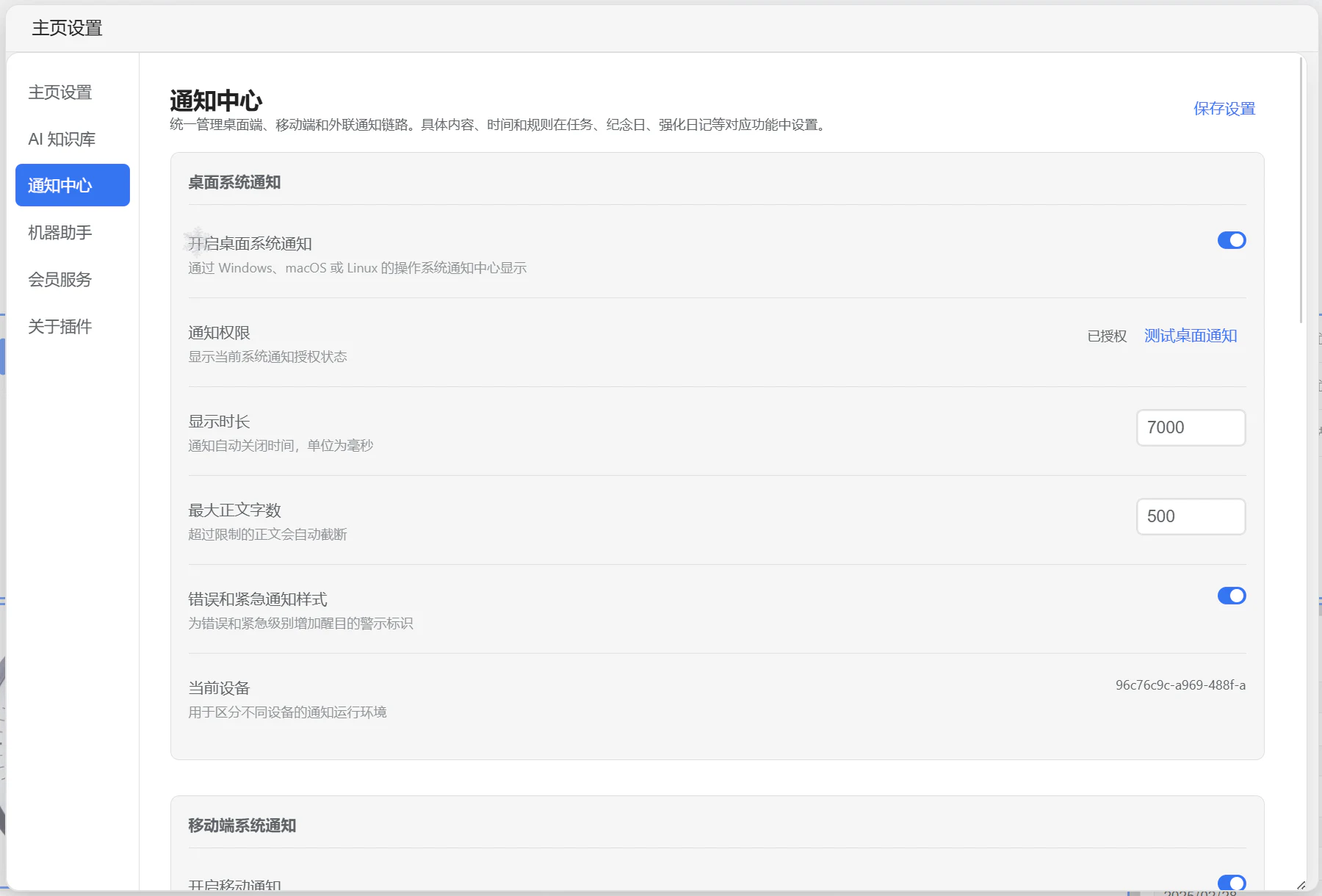
这部分设置包括:
- 通知权限:显示当前系统是否允许思源发送通知。首次使用时,先点击“测试桌面通知”,再按系统提示完成授权。
- 显示时长:通知自动关闭前停留的时间,单位为毫秒。一般不需要频繁调整。
- 最大正文字数:正文超过限制后会自动截断,避免一条通知占据过多屏幕空间。
- 错误和紧急通知样式:为错误、紧急级别的消息增加更醒目的标识。
- 当前设备:用于区分不同电脑或手机的通知运行环境,无需手动修改。
看到“通知权限:已授权”并成功收到测试消息后,再去添加正式通知规则。这样可以先排除系统权限问题。
三、配置移动端通知
移动端通知使用手机系统的本地通知能力。请在手机端打开“移动端设置 → 通知设置”,开启“移动通知”,然后完成一次测试。
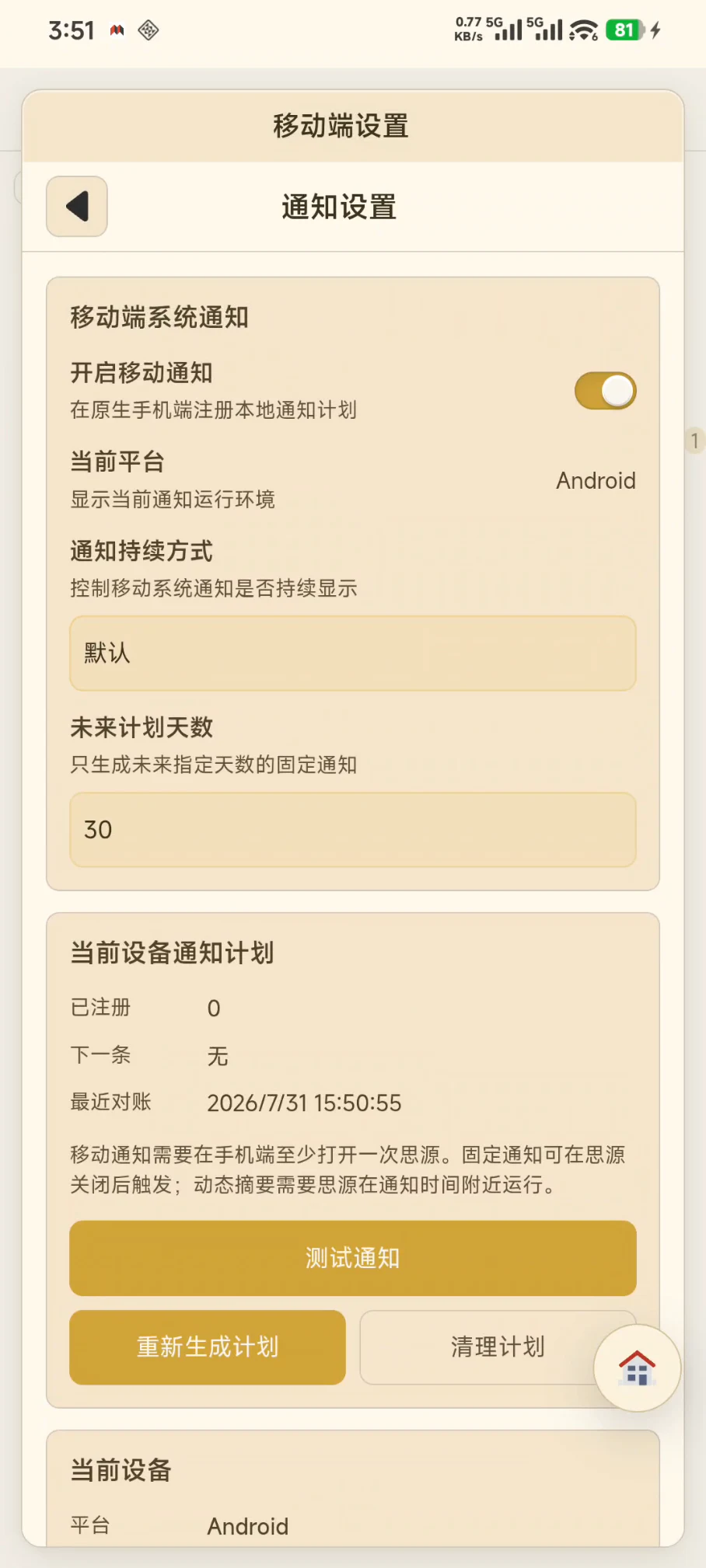
移动端有几个容易混淆的设置:
- 通知持续方式:“默认”交给手机系统决定显示方式;“持续”适合不希望轻易错过的提醒。
- 未来计划天数:插件只为未来指定天数生成固定提醒,支持 1~90 天。天数越大,提前注册的计划越多。
- 重新生成计划:重新读取当前规则,并把计划再次注册到这台手机。
- 清理计划:删除当前手机上由插件注册的通知,不会删除通知规则本身。
固定时间提醒需要先在手机端打开思源,让插件把计划注册到系统。注册成功后,即使通知时间到来时思源没有打开,也可以触发。需要临时计算内容的动态摘要,仍要求思源在通知时间附近运行。
点击“测试通知”后,如果系统能够显示下面这样的消息,就说明当前手机已经具备接收通知的条件。
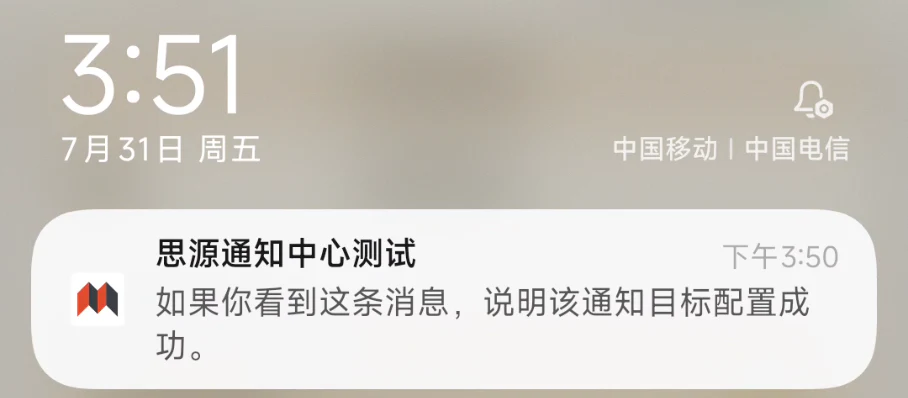
每台设备保存自己的移动通知计划。如果更换手机,或者发现计划数量和规则不一致,请在新手机上打开通知设置并点击“重新生成计划”。
四、配置外联通知
外联通知适合把提醒发送到飞书群、自动化服务或你自己搭建的接口。目前可以添加两类渠道:
- 飞书:直接填写群机器人的 Webhook 地址和签名密钥,可选择文本或富文本格式。
- Webhook:向指定地址发送 POST 请求,可填写 Headers,并使用默认 JSON 或自定义 JSON 模板。
1. 开启总开关
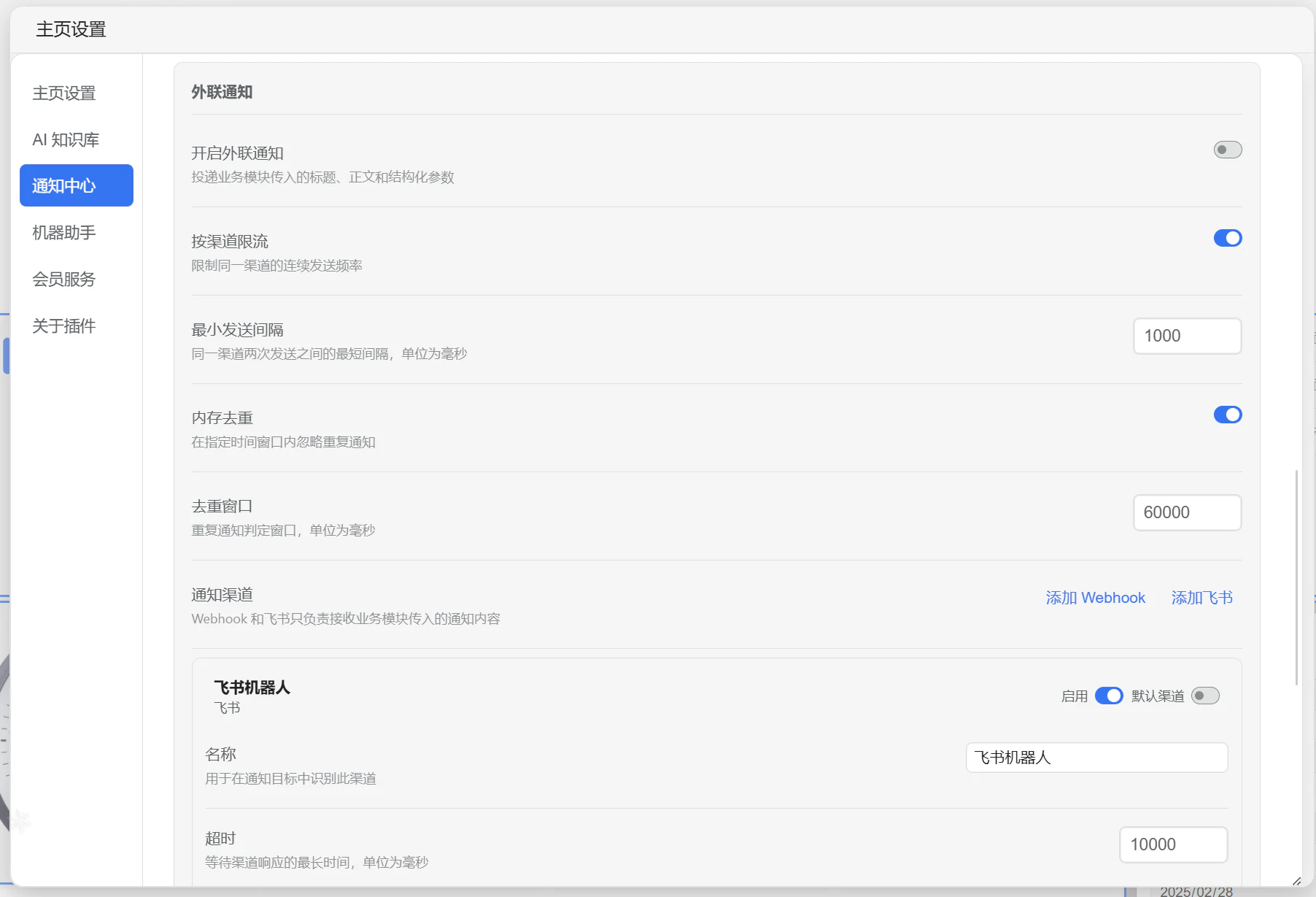
先开启“外联通知”。如果总开关关闭,即使某个渠道自身处于启用状态,通知也不会向外发送。
外联通知还提供两项保护:
- 按渠道限流:限制同一个渠道连续发送的频率,避免短时间内刷出大量消息。
- 内存去重:在设定的时间窗口内忽略重复通知,适合防止扫描任务时重复投递。
页面中的时间均以毫秒为单位。默认的 1000 毫秒发送间隔和 60000 毫秒去重窗口适合大多数情况,没有明确需求时不必修改。
2. 添加飞书机器人
先在飞书中建立一个用于接收提醒的群聊,打开群设置并进入“群机器人”。
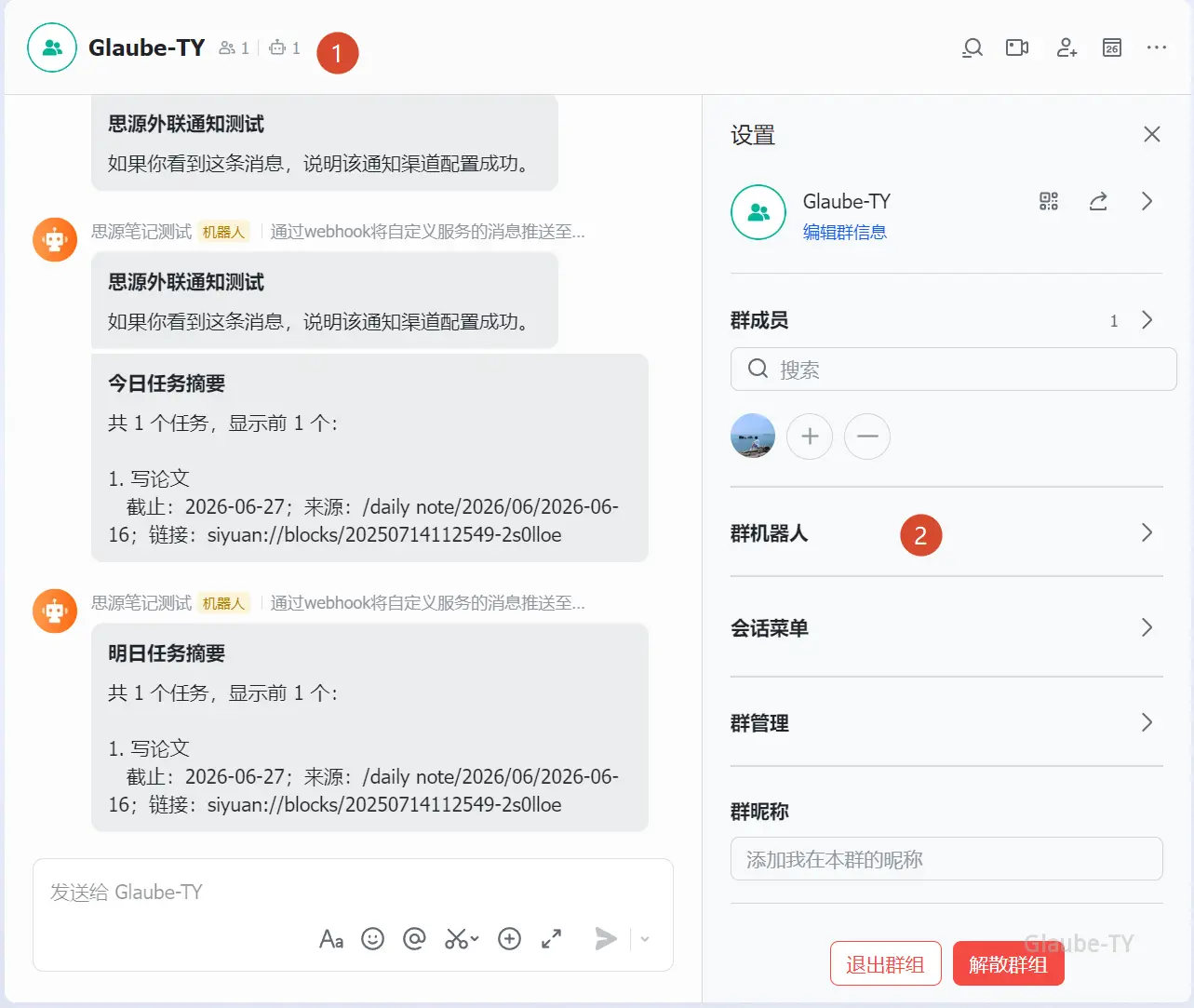
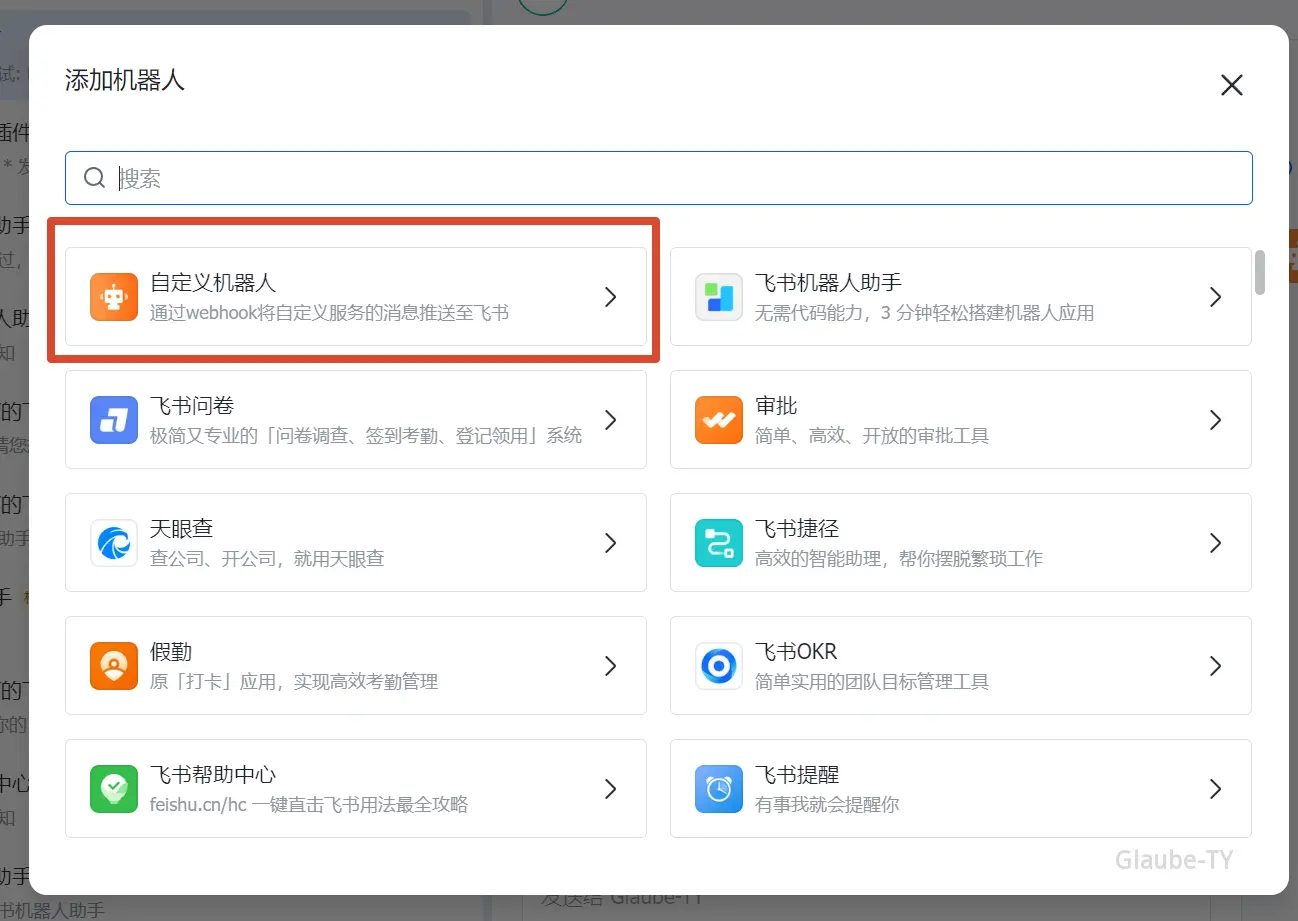
添加“自定义机器人”,填写机器人名称和说明。
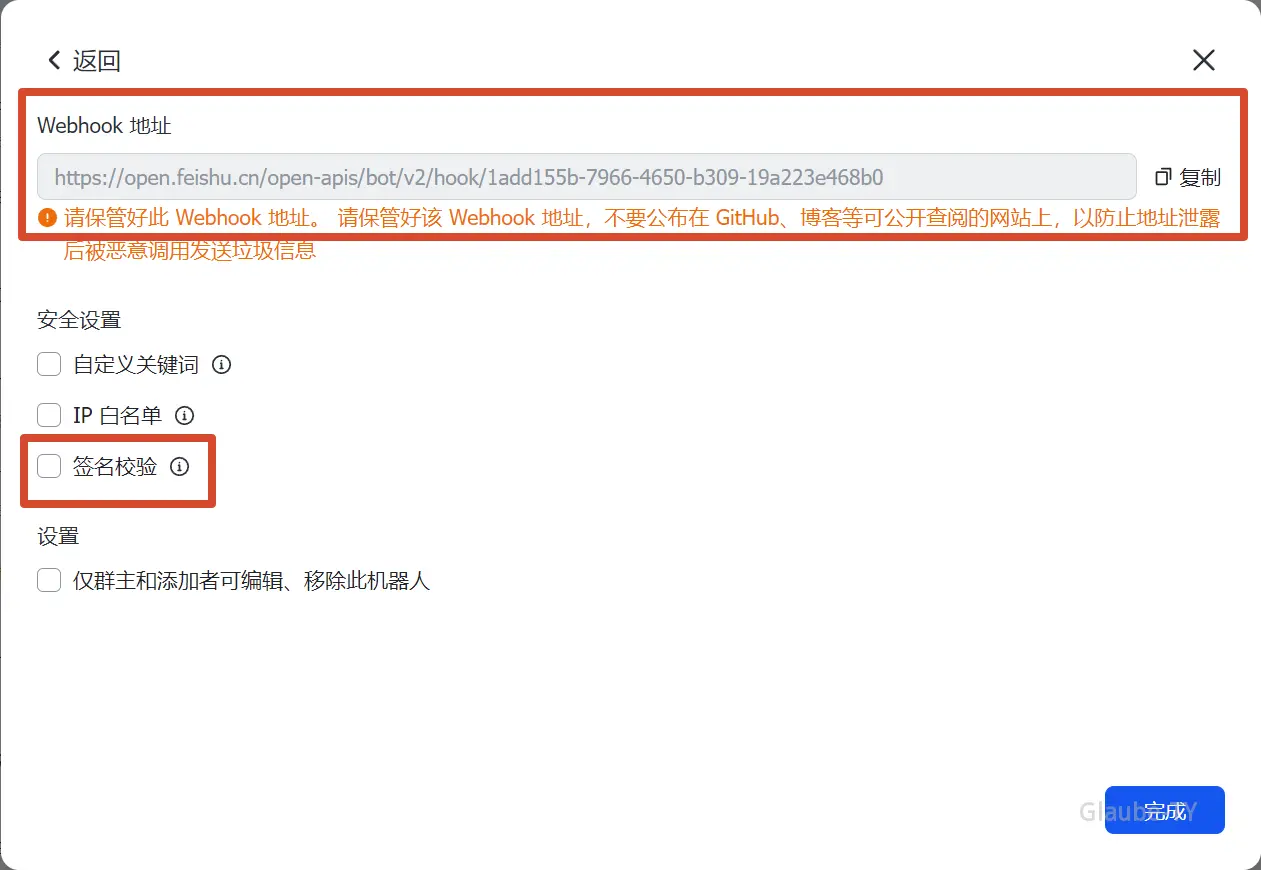
创建完成后,复制飞书提供的 Webhook 地址。建议同时开启签名校验,并保存签名密钥。
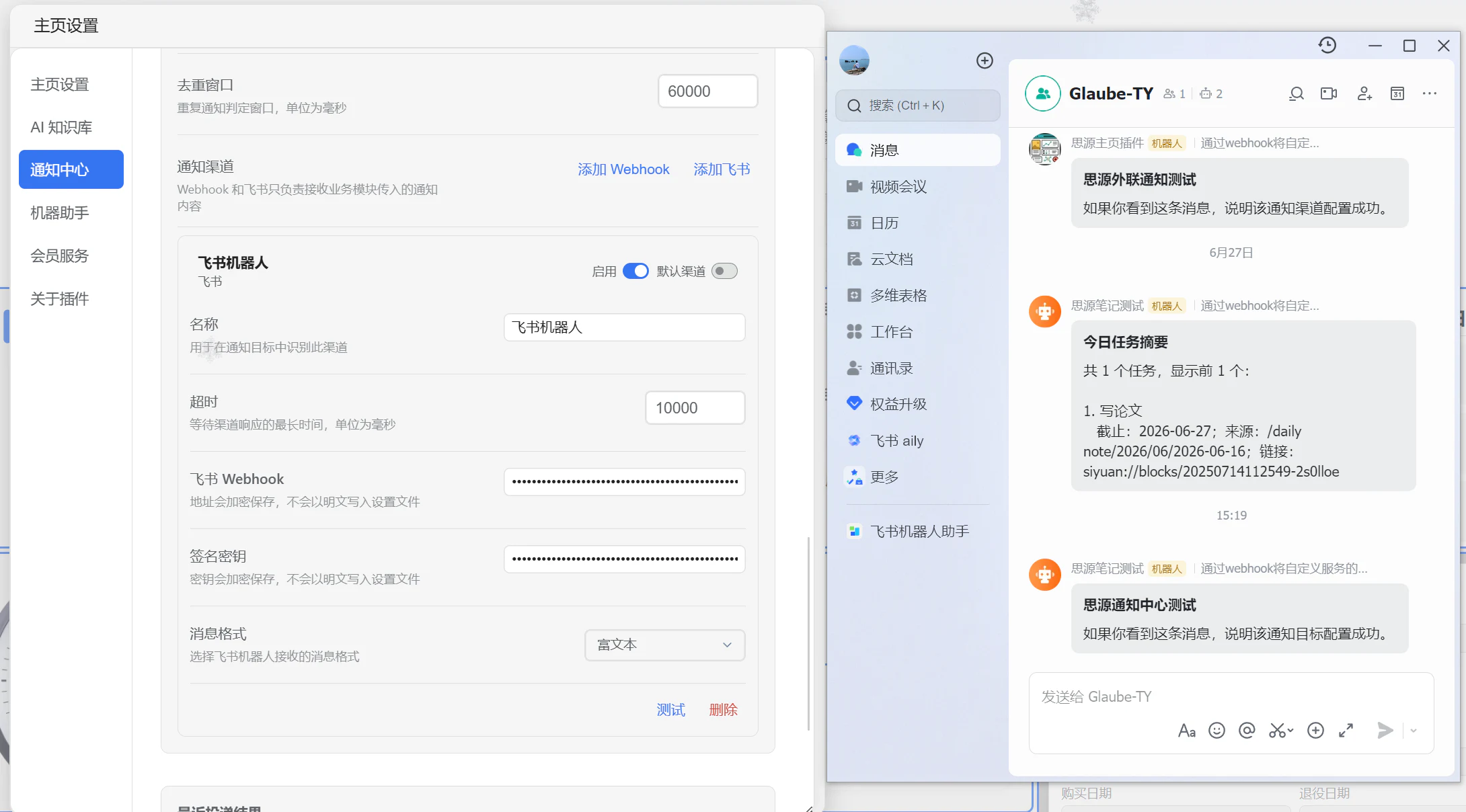
回到通知中心,点击“添加飞书”,依次填写:
- 渠道名称,用于在通知规则中识别这个机器人。
- 等待响应的超时时间,通常保留默认值即可。
- 飞书 Webhook 地址。
- 签名密钥;没有启用签名校验时可以留空。
- 消息格式。普通提醒可以选择文本,希望保留标题和段落结构时可以选择富文本。
打开渠道的“启用”开关后,点击“测试”。只有在飞书群中收到“通知中心测试”消息,才说明地址、签名和网络连接都正常。
Webhook 地址、签名密钥和 Headers 中的鉴权信息都属于敏感凭据。插件会在本地加密保存这些内容,但截图时仍应遮住它们。凭据一旦泄露,应立即到对应平台重置。
3. 添加通用 Webhook
需要接入其他平台或自建服务时,点击“添加 Webhook”。通知中心会使用 POST 请求发送消息。
- Webhook 地址:接收请求的完整 HTTPS 地址。
- Headers JSON:用于填写 Authorization、API Key 等请求头。输入内容必须是合法 JSON。
- 载荷模板:默认 JSON 可以直接使用;只有接收端明确要求其他字段结构时,才需要自定义模板。
- 默认渠道:被规则选择“默认外联渠道”时,通知会投递到所有已启用的默认渠道。
刚开始使用时,建议先用默认 JSON 完成测试。确认接收端能收到数据后,再调整自定义模板,排查问题会简单很多。
五、在具体功能中添加通知规则
通知渠道测试成功后,还需要回到产生提醒的功能中设置时间和内容。当前可以在任务、纪念日、强化日记、复习文档和专注等功能中配置通知。
其中,任务相关操作可以参考 任务管理 Plus,日记和复习规则可以分别参考 强化日记 与 复习文档。
以强化日记为例,新增“任务指定时间提醒”后,可以同时选择:
- 桌面系统通知;
- 移动端系统通知;
- 默认外联渠道;
- 某一个具体的飞书或 Webhook 渠道。
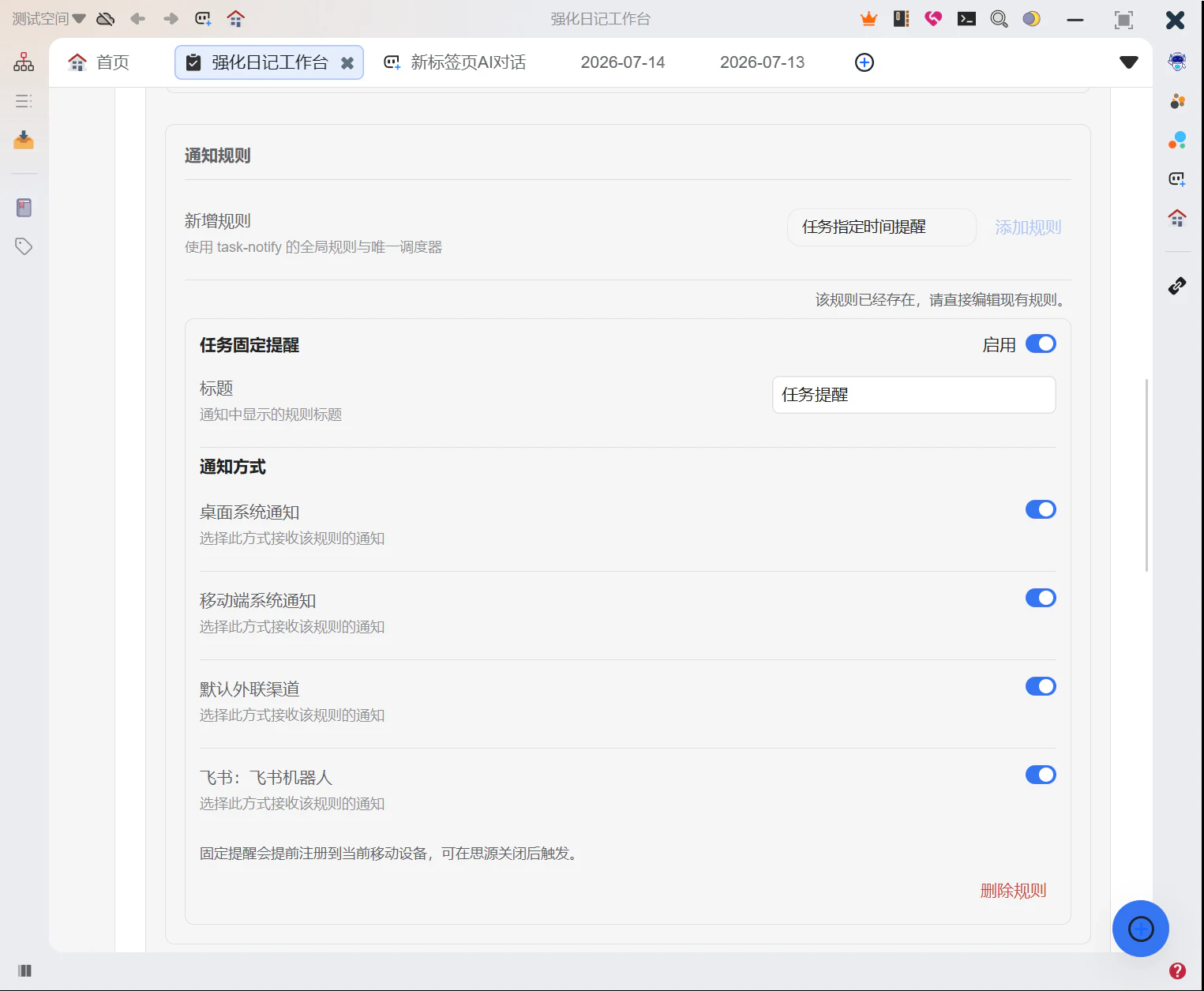
规则中的“通知方式”来自通知中心。某个选项不可用时,应先回到通知中心检查对应总开关、渠道开关和当前设备是否支持。
固定提醒可以提前注册到手机系统;需要在发送时读取任务、日记或文档内容的动态摘要,必须由正在运行的思源完成计算和投递。
六、查看投递结果
通知中心底部的“最近投递结果”会按通知事件归组,显示每个目标的状态和最后尝试时间。常见状态包括:
- delivered:已经成功发送;
- scheduled:已经注册为移动端计划,等待系统触发;
- skipped:因为总开关、去重、限流或目标不可用而跳过;
- failed:发送失败,记录中会显示错误原因;
- cancelled:对应的移动计划已经取消。
一条通知选择了多个目标时,每个目标会分别记录结果。因此,桌面通知成功并不代表飞书也一定成功,排查时要查看具体渠道的状态。
七、常见问题
桌面测试没有反应
确认通知中心显示“已授权”,再检查操作系统是否关闭了思源的通知权限,或者是否开启了免打扰模式。
手机上收不到固定提醒
在手机端打开一次思源,进入通知设置点击“重新生成计划”。同时检查通知计划数量、下一条时间和手机系统权限。
飞书测试失败
依次检查 Webhook 地址、签名密钥、渠道启用状态和外联通知总开关。如果刚刚重置过飞书机器人,需要把新地址和新密钥重新填入通知中心。
正式规则没有发送,但测试正常
测试只验证渠道是否可用。正式提醒还需要启用对应业务规则、选择至少一种通知方式,并确保通知时间和筛选条件能够命中内容。
同一条通知出现多次
先确认是否有多条规则同时命中了同一内容,再检查外联通知的去重开关和去重窗口。如果通知来自不同规则,它们可能会被视为不同事件。