
日常工具类组件
日常工具类组件把计时、日期、天气、音乐和个人生活数据集中到主页中。它们不一定都与笔记内容直接相关,但可以减少在多个软件和页面之间来回切换。
番茄钟、纪念日、天气、时钟等组件直接在本章讲解。音乐播放器和记账组件包含独立的资料库、管理界面和数据迁移能力,因此继续保留为详细子教程。
当前可用组件
| 组件 | 主要用途 | 使用条件 |
|---|---|---|
| 高级番茄钟 👑 | 进行专注与休息循环,并把专注绑定到任务、项目或习惯 | VIP |
| 全局日历 👑 | 汇总任务、日记、纪念日和自定义日程 | VIP |
| 习惯打卡 👑 | 管理习惯、提醒、连续记录和统计 | VIP |
| 纪念日 👑 | 统一管理生日、周年、节日和其他重要日期 | VIP |
| 今日天气 | 展示指定城市的温度、天气、风向和湿度 | 默认样式可直接使用;简约样式为 VIP |
| 时钟 | 展示时间、日期、星期、农历、生肖和节气 | 基础样式可直接使用;部分表盘为 VIP |
| 音乐播放器 👑 | 播放和管理电脑中的本地音乐 | VIP,仅思源桌面端 |
| 黄历 👑 | 展示每日黄历、宜忌和传统历法信息 | VIP |
| 图片轮播 👑 | 轮播电脑本地文件夹中的图片 | VIP,仅思源桌面端 |
| 赛博木鱼 👑 | 点击木鱼积累功德,并统计历史记录 | VIP |
| 倒计时 👑 | 按小时、分钟和秒执行一次性倒计时 | VIP |
| 固定资产 👑 | 记录长期资产并计算不同周期的使用成本 | VIP |
| 记账 👑 | 管理收支、转账、预算、资产和统计报表 | VIP |
“纪念日”管理具体日期,例如生日、周年和考试日;“倒计时”管理一段具体时长,例如 30 分钟或 2 小时。需要长期保存和每年重复的事件应使用纪念日。
高级番茄钟 👑
高级番茄钟用于在专注、短休息和长休息之间循环。5.0 版把它改成了完整的专注数据中心,可以把本轮专注绑定到任务、项目或习惯。
基本操作
右键组件选择 内容设置,可以调整专注、短休息、长休息和长休息间隔,也可以设置自动开始、计时样式、字号以及专注和休息背景。
组件中的开始、暂停和停止只影响当前计时。完成的专注记录会保存在插件本地,同一工作空间中的高级番茄钟共享统计数据和通知规则。
专注中心
从组件操作中打开专注中心,可以在三个页面之间切换:
- 专注设置:选择本轮时长,并绑定任务、项目或习惯;
- 数据概览:查看近 90 天的专注时长、完成轮数、平均时长、完成率和投入方向;
- 时间记录:查看每次专注或休息的历史记录。
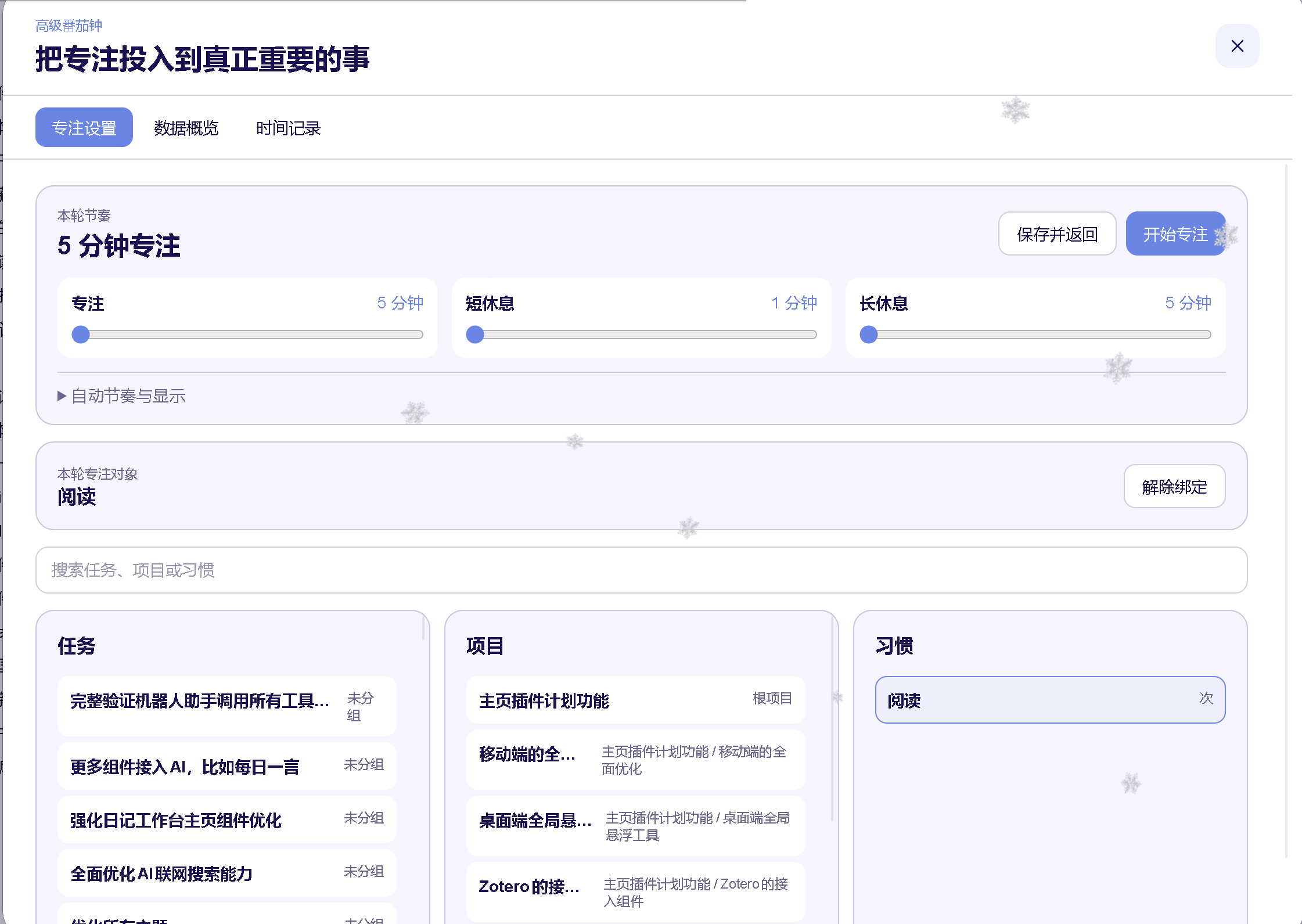
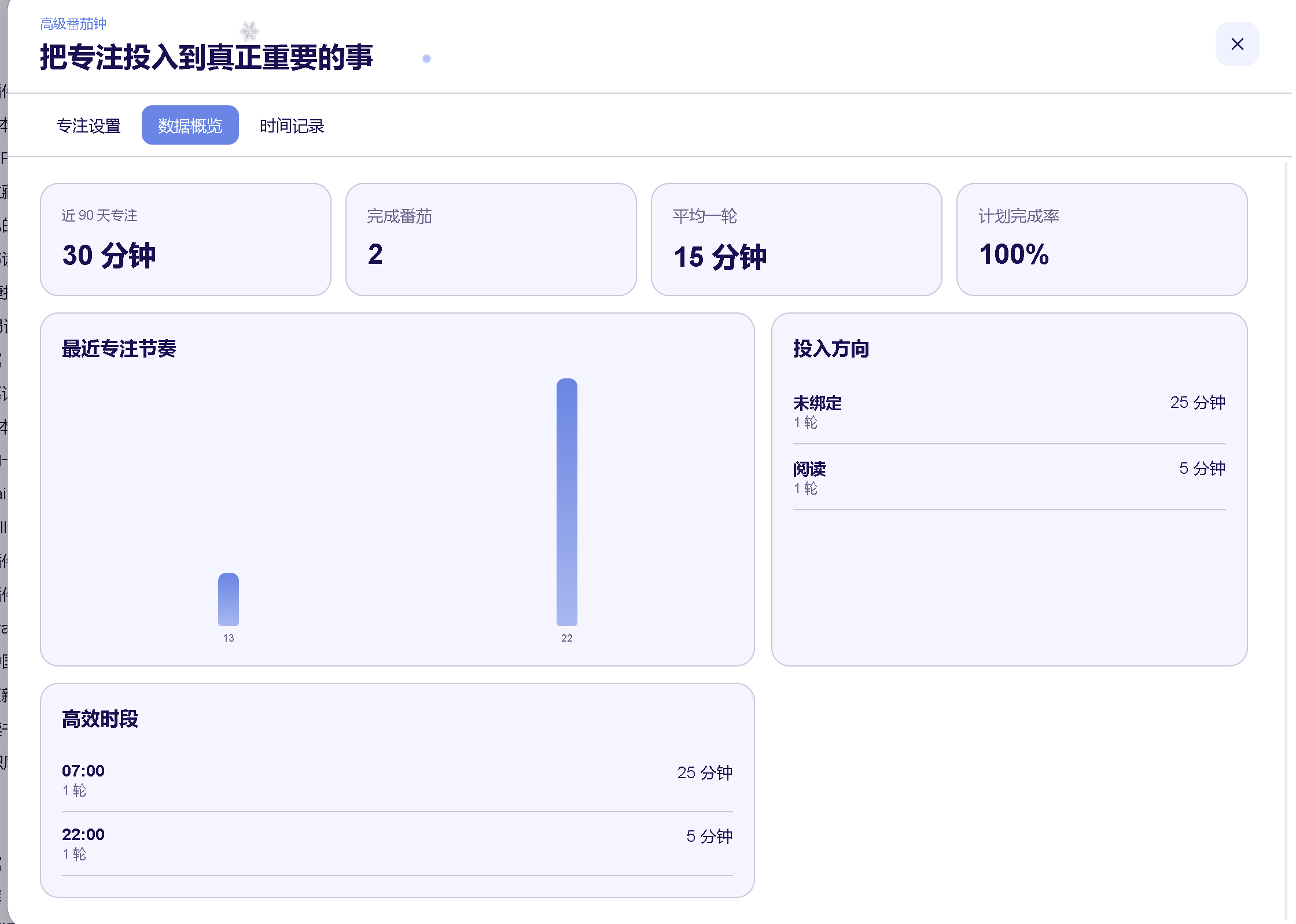
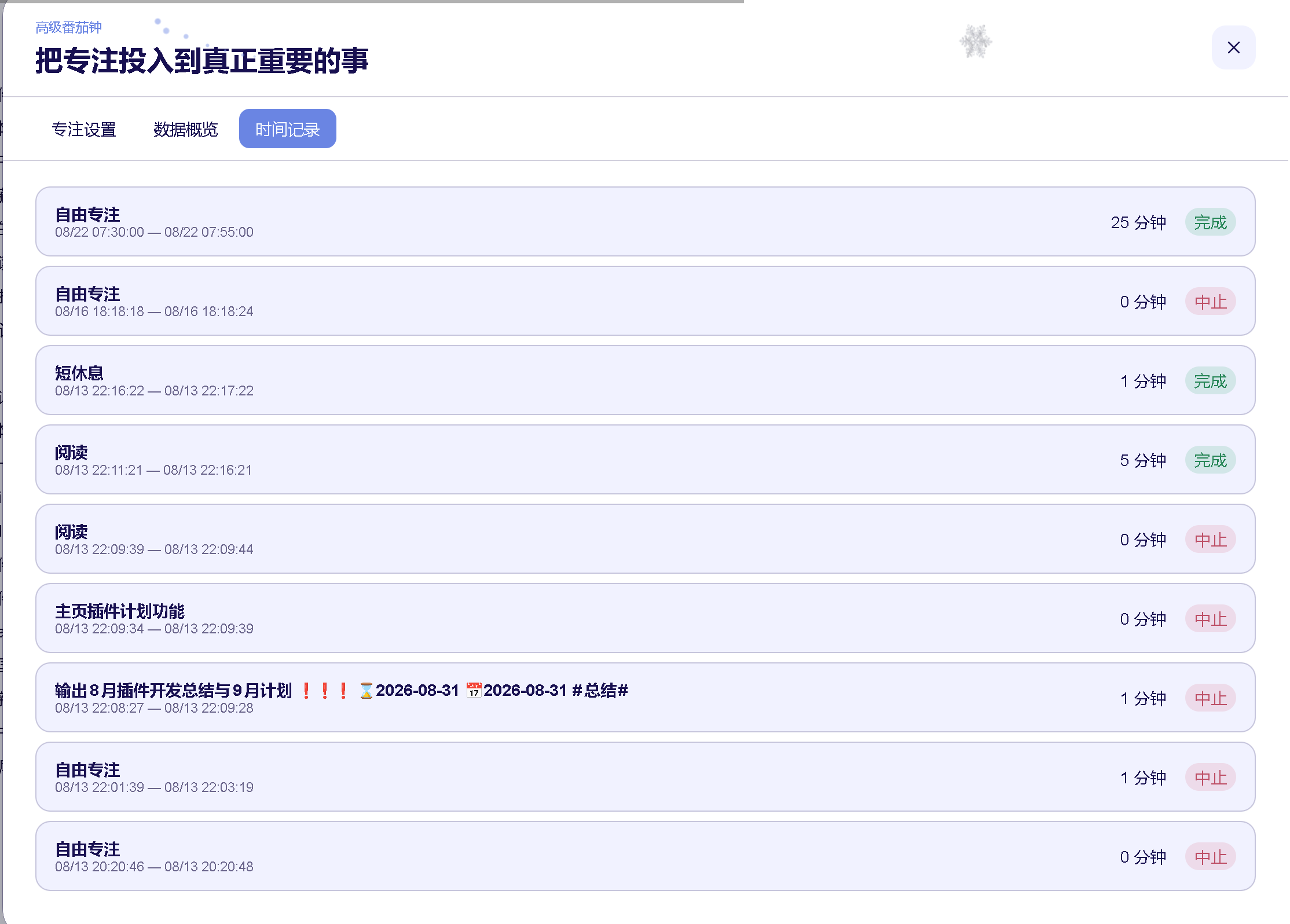
首次使用可以从 25 分钟专注、5 分钟短休息开始。背景图尽量保持简洁,避免影响倒计时阅读。
纪念日 👑
纪念日组件是早期“倒数日”功能的升级版。重要日期现在统一保存在纪念日中心中,多个纪念日组件可以从同一事件库筛选不同内容。
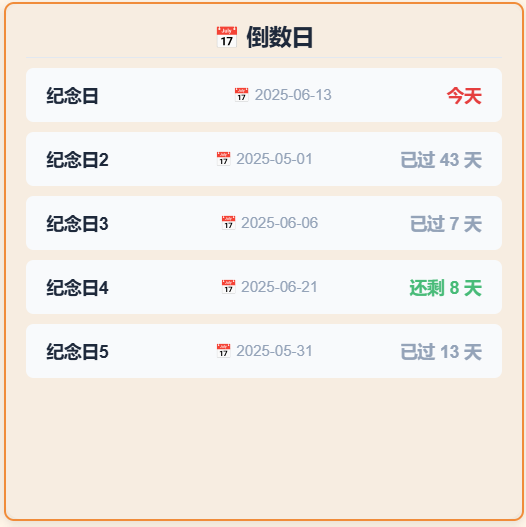
先在纪念日中心管理事件
先添加纪念日组件,再右键组件选择 内容设置,点击“打开纪念日中心”。纪念日中心负责统一管理:
- 纪念日事件;
- 事件分类;
- 显示偏好;
- 通知规则。
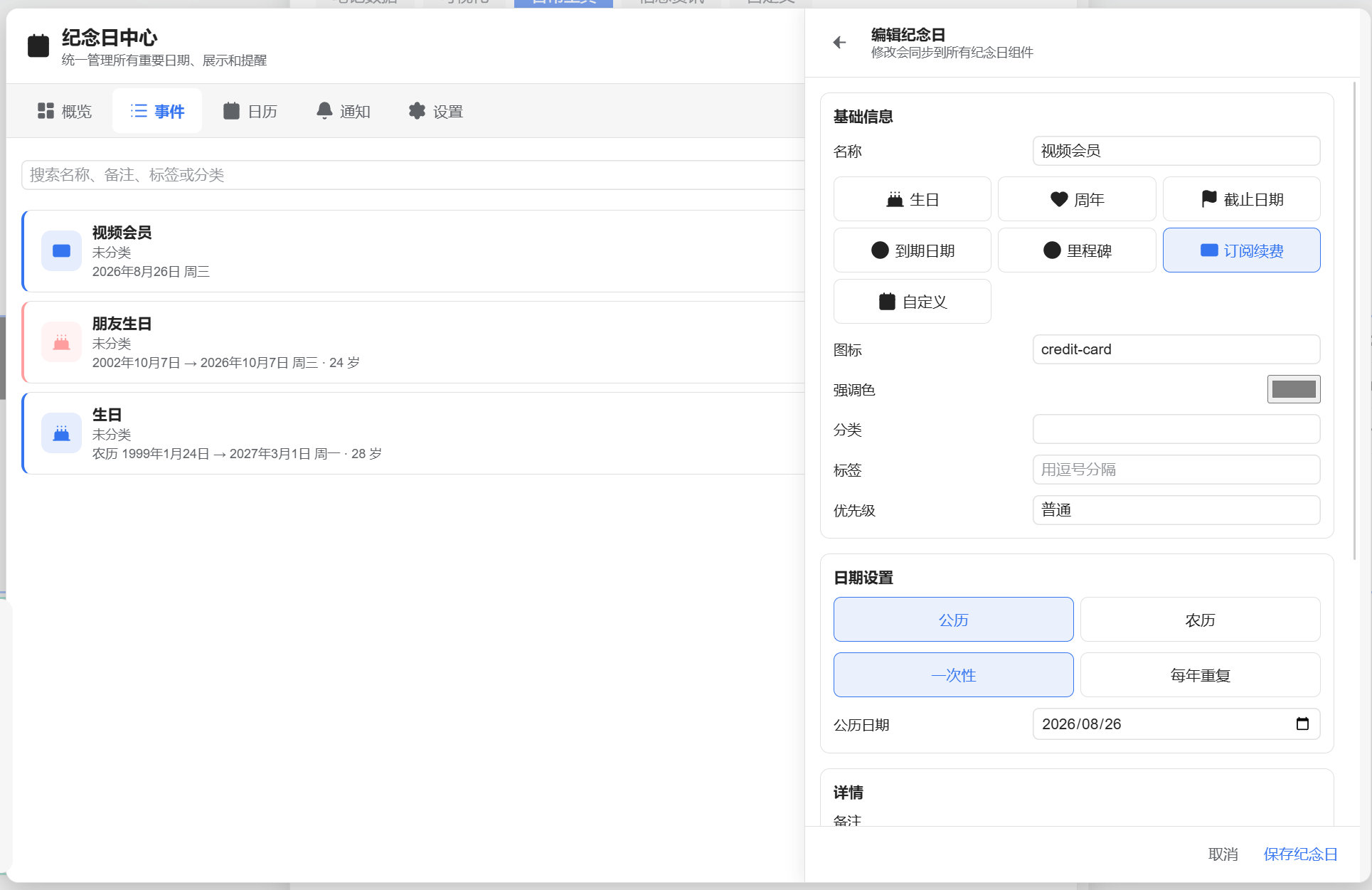
以后需要修改日期、分类或提醒时,优先在纪念日中心处理;主页上的每个组件主要负责决定显示哪些事件以及如何显示。
组件样式
| 显示系统 | 可选样式 |
|---|---|
| 经典样式 | 列表 1、列表 2、卡片 1、卡片 2 |
| 纪念日中心样式 | 列表、紧凑、卡片、时间线 |
经典“列表 2”和“卡片 2”可以修改背景颜色,“卡片 1”可以使用远程或本地背景图。卡片模式还可以开启自动轮播并设置轮播秒数。
决定当前组件显示什么
| 设置项 | 作用 |
|---|---|
| 数据范围 | 显示全部事件、按条件筛选或只显示指定事件 |
| 时间范围 | 全部、今天、未来 7 天、未来 30 天、未来 90 天、本月或本年 |
| 显示已过事件 | 决定是否把已经发生的纪念日继续保留在列表中 |
| 过去天数 | 开启已过事件后,限制向前显示多少天 |
| 排序 | 按最近、优先级、手动顺序或名称排列 |
| 最大数量 | 限制当前组件最多显示多少个事件 |
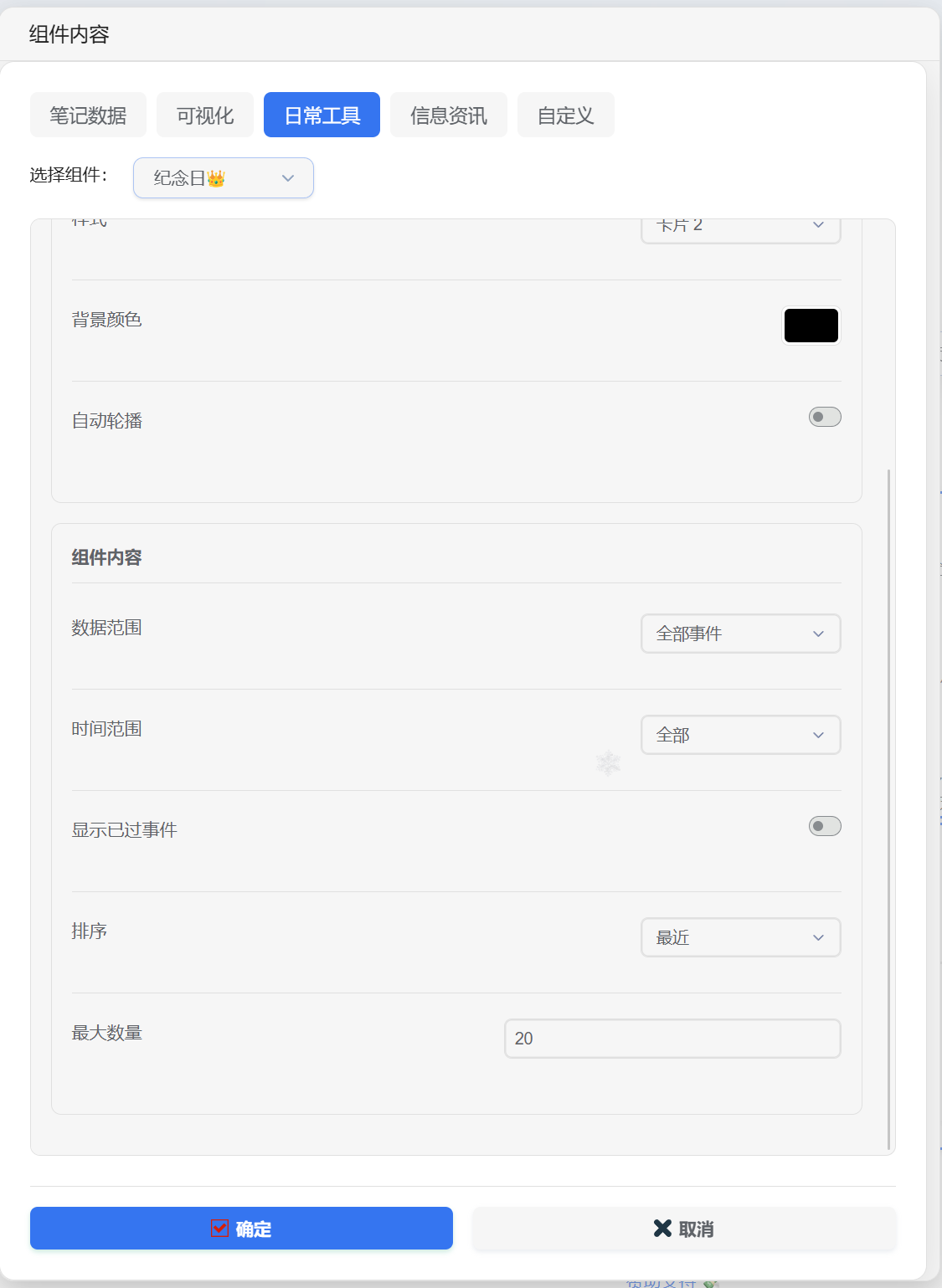
纪念日中心样式还能单独控制星期、原始日期、发生日期、农历、分类、标签、优先级、周年或年龄、备注和关联笔记按钮,并支持中文年月日、YYYY-MM-DD 和 MM-DD 三种日期格式。
可以用一个紧凑组件只显示未来 7 天,再用一个时间线组件显示本年度全部事件。两者共用事件数据,但筛选条件和布局互不影响。
全局日历 👑
全局日历把多个来源放到同一个日历中,适合同时查看任务、强化日记、纪念日和自定义日程。
可以查看什么
- 月、周、日、年和议程视图;
- 任务、强化日记、纪念日与倒数日;
- 自定义日程和计划;
- 不同来源的颜色、优先级和紧急程度。
主页中的日历组件
主页里的日历组件适合快速浏览当月日期和当天提示;需要同时管理多种来源时,再打开全局日历。
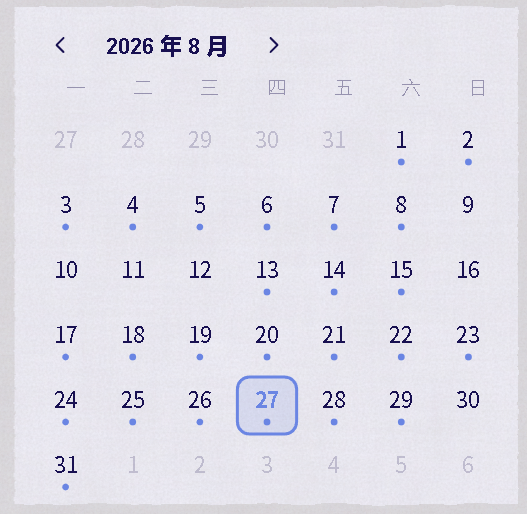
全局日历视图
打开全局日历后,可以按需要切换月、周、日和日程视图:
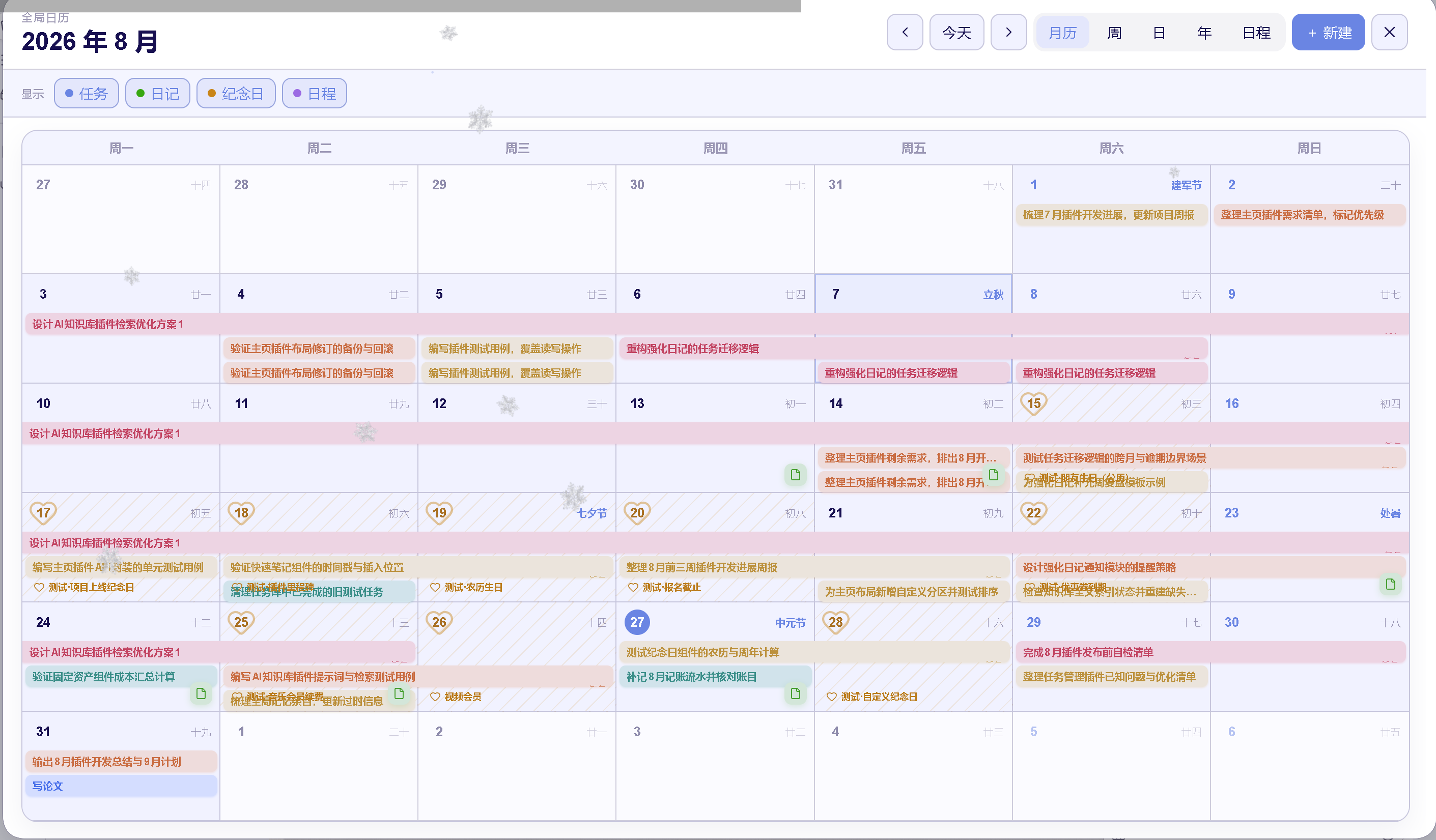
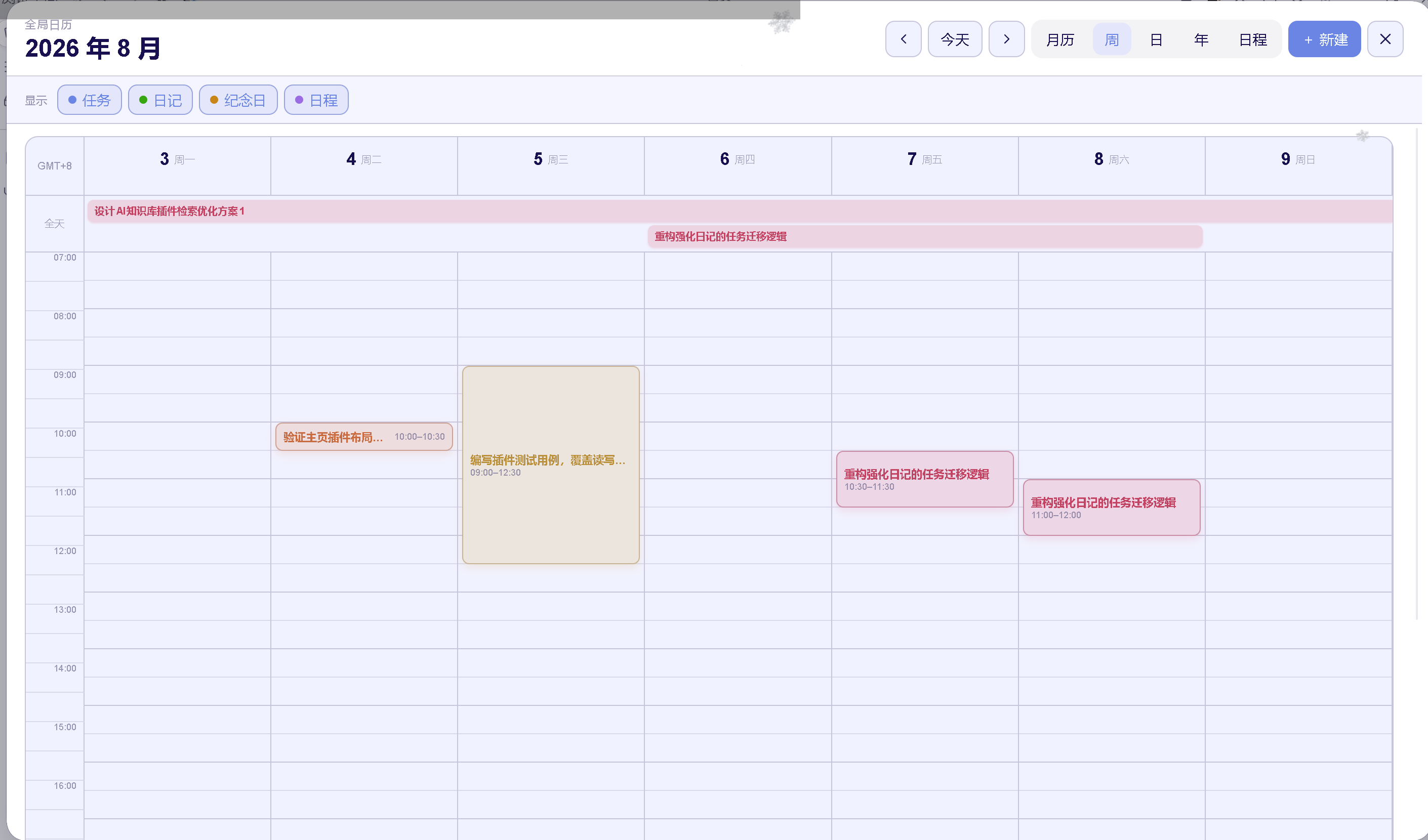
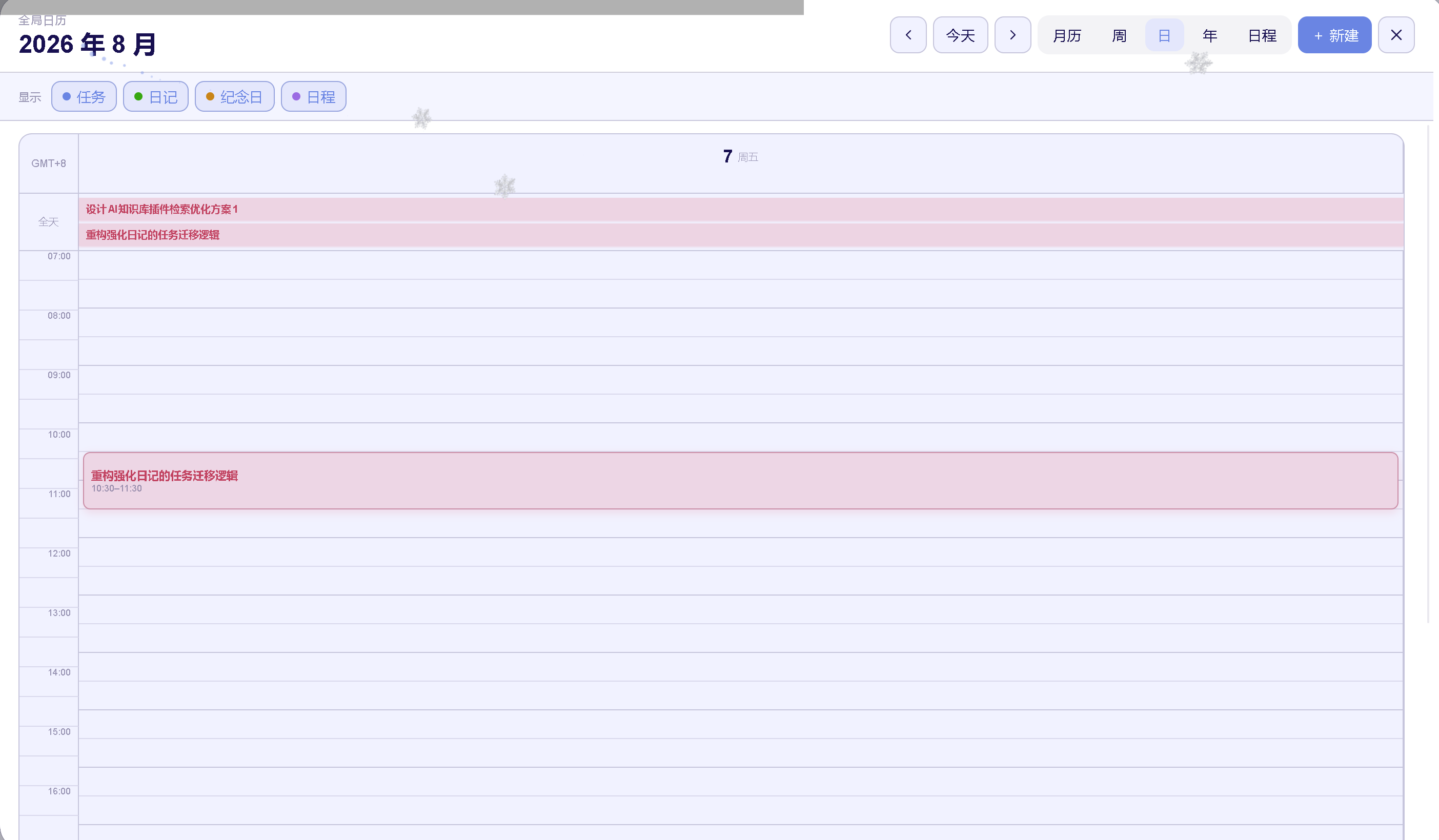
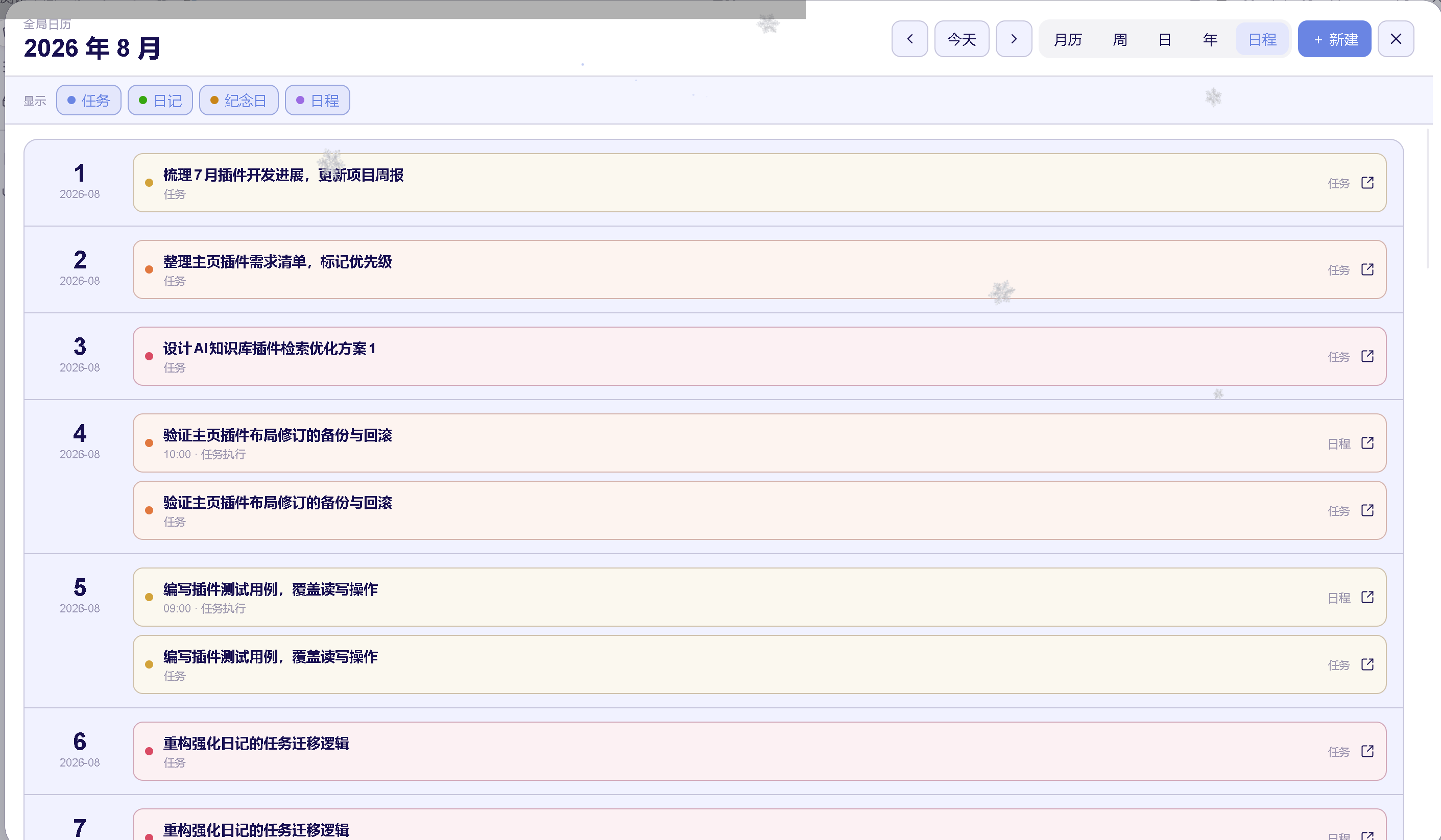
点击日期可以查看当天详情;日程支持拖动和调整时长。需要新增自定义安排时,在日历详情中打开事件编辑器。
组件设置
右键日历组件选择 内容设置,可以设置一周起始日、是否显示相邻月份日期、每天预览数量、默认视图、日程来源、任务颜色和日历显示时段。
日历适合使用较宽且较高的区域。只打开自己会查看的来源,能减少信息拥挤。
习惯打卡 👑
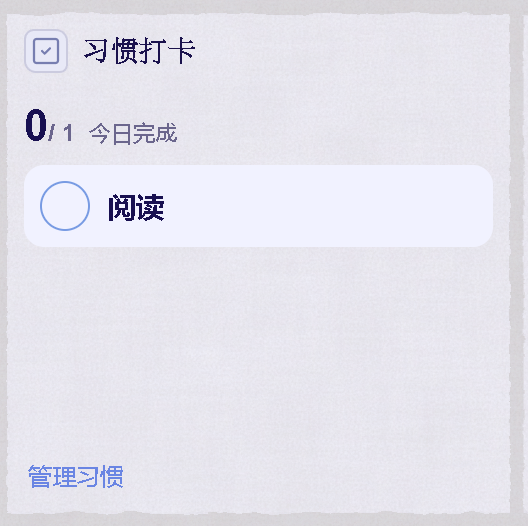
习惯打卡用于记录每天是否完成某件事,也支持次数、数量和时长目标。
新建习惯
在组件中打开习惯管理,点击“新建习惯”,设置:
- 习惯名称;
- 目标类型:完成、次数、数量或时长;
- 每日、工作日或指定星期;
- 目标值、步长和单位;
- 颜色和提醒时间。
主页只显示当天需要处理的习惯。点击习惯可以完成打卡;次数、数量和时长目标可以继续增加进度。
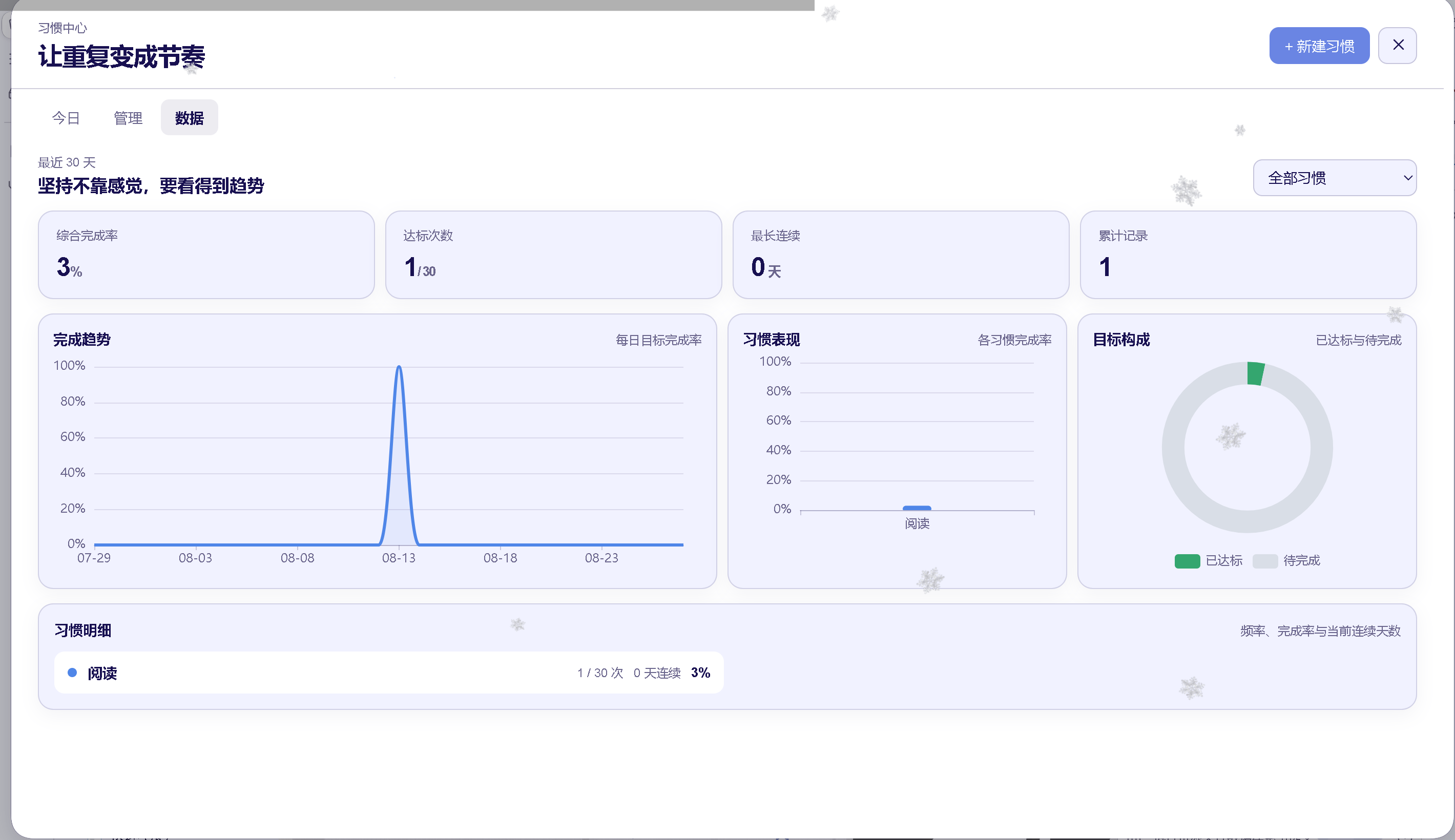
查看数据
习惯管理中的“数据”页可以查看连续记录和历史统计。主页组件只负责快速打卡和展示,习惯的新增、编辑与归档在管理页面完成。
今日天气
今日天气组件通过在线天气接口读取指定城市的数据,当前会展示城市、温度、天气状况、风向、风力和湿度等信息。
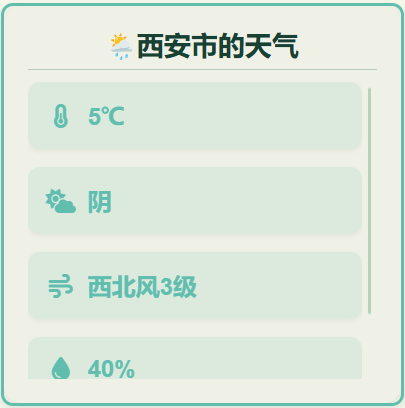
设置城市
- 城市名称:可以直接填写“西安”“北京”等城市名。
- 城市编码:填写 6 位行政区划代码,例如北京为
110000。 - 两者同时填写时优先使用城市编码,因为编码定位更准确。
- 两者都留空时,接口会按默认方式尝试获取天气。
三种样式
| 样式 | 特点 | 使用条件 |
|---|---|---|
| 默认 | 信息最完整,适合较高的组件 | 可直接使用 |
| 简约 1 | 重点展示城市、温度和天气 | VIP |
| 简约 2 | 在简约布局中补充湿度、风向和风力 | VIP |
天气数据来自在线接口。断网、接口暂时不可用或城市信息无法识别时,组件可能显示加载失败;这不会影响主页中的其他本地组件。
时钟
时钟组件不仅可以显示时间,还可以根据所选样式展示日期、星期、农历、生肖和节气。
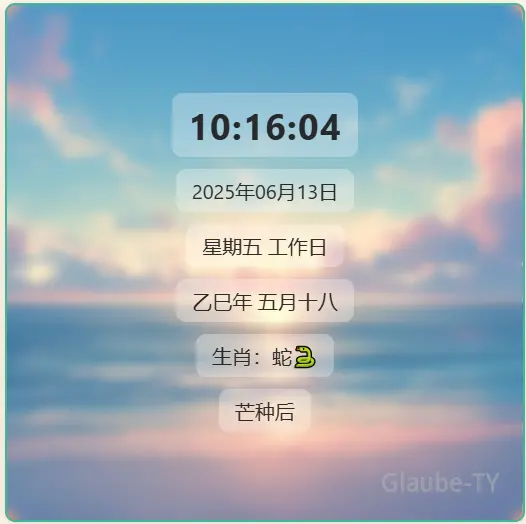
当前时间模式
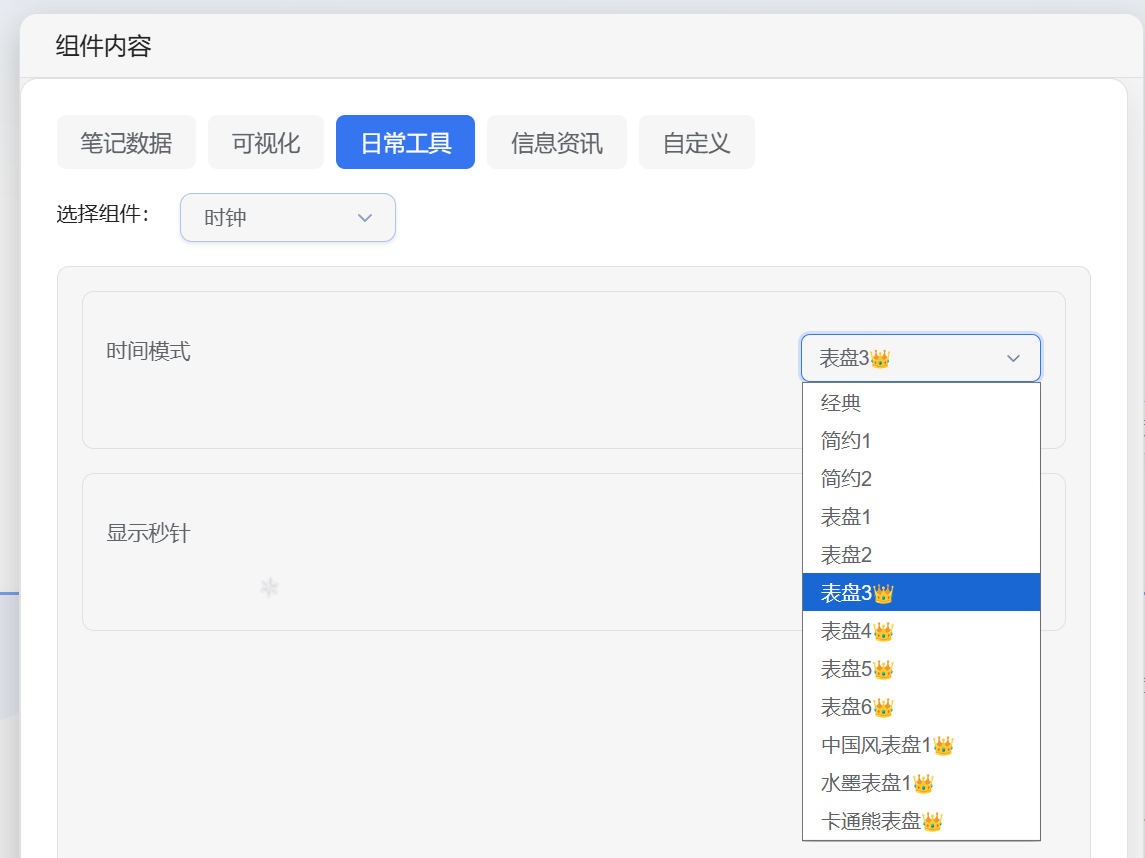
时钟目前提供 12 种模式:
- 基础模式:经典、简约 1、简约 2;
- 免费表盘:表盘 1、表盘 2;
- VIP 表盘:表盘 3~6、中国风表盘 1、水墨表盘 1、卡通熊表盘。
经典模式
经典模式可以分别开启或关闭:
- 秒数;
- 日期;
- 星期;
- 农历;
- 生肖;
- 节气。
日期格式支持 YYYY年MM月DD日、YYYY-MM-DD、YYYY/MM/DD 和 YYYY.MM.DD,还可以调整字体大小。
经典模式可以为三个时间段分别设置远程或本地背景:
- 早晨:6:00~12:00;
- 中午:12:00~18:00;
- 晚上:18:00~次日 6:00。
简约模式与表盘
- 简约 1 可以调整时钟大小、字体粗细,并控制秒数和日期。
- 简约 2 可以设置一张远程或本地背景图。
- 表盘 1、表盘 2 可以控制秒针、刻度数字和日期。
- 其他表盘主要控制秒针显示,外观由所选表盘决定。
经典和简约样式适合长方形区域,模拟表盘更适合接近正方形的组件。先确定布局尺寸,再选择时钟模式,能减少留白或裁切。
音乐播放器 👑
音乐播放器会读取电脑中的本地音乐文件夹,支持封面、歌词、歌手、专辑、收藏、歌单、播放队列和全局迷你播放器。
选择音乐文件夹和读取本地音频依赖桌面端文件系统。网页端、Docker 和移动端不能直接读取电脑中的音乐目录。
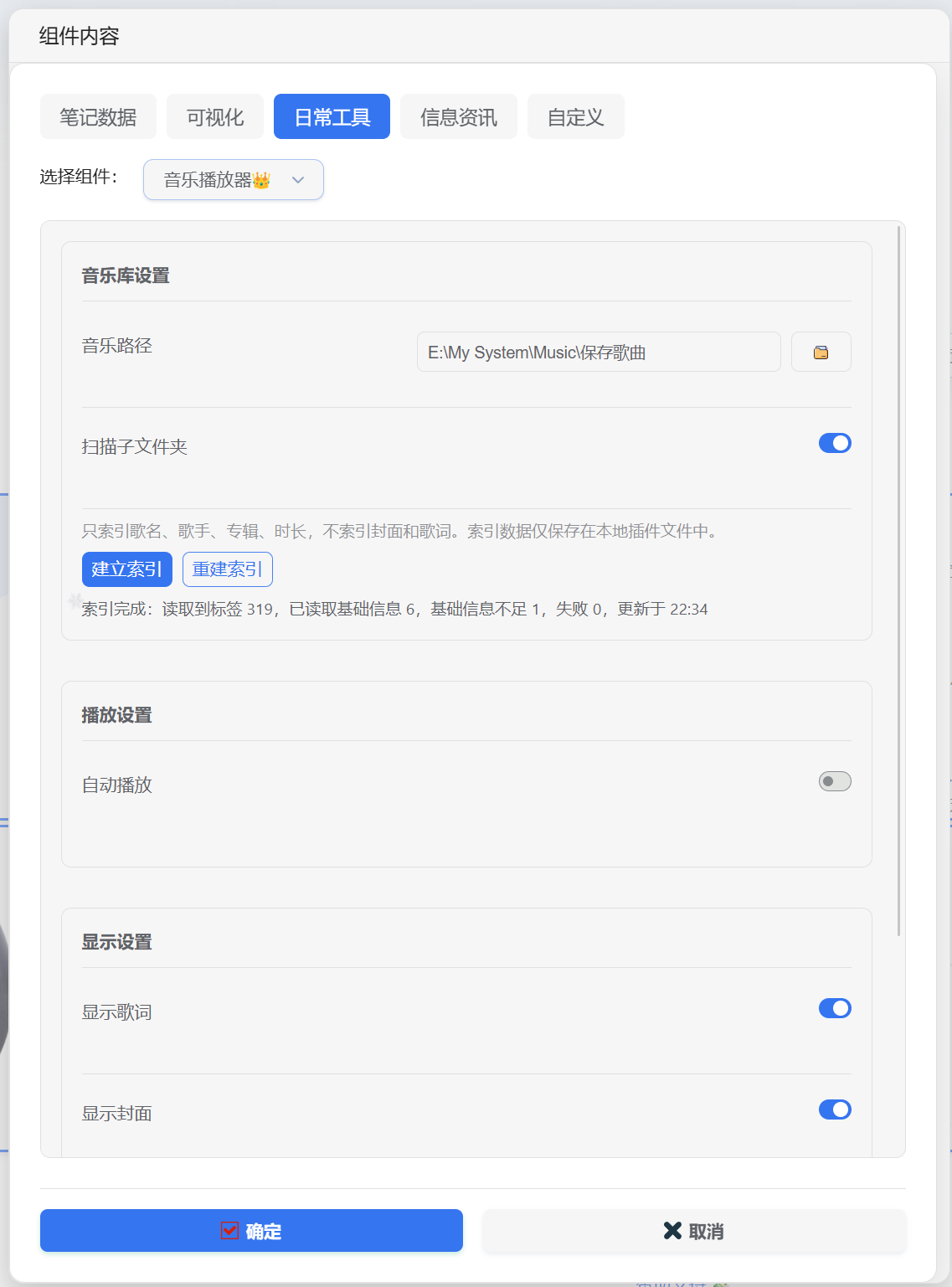
右键组件选择 内容设置,可以配置音乐路径、是否扫描子文件夹、自动播放、歌词、封面、右下角迷你播放器和元数据解析。完整的音乐库、索引、歌单和播放队列教程请继续阅读:
音乐播放器黄历 👑
黄历组件每天更新传统历法和宜忌信息,目前有两种样式:
| 样式 | 特点 |
|---|---|
| 经典 | 信息较完整,适合尺寸较大的组件 |
| 传统 1 | 传统卡片布局,适合接近 2:3 的纵向区域 |
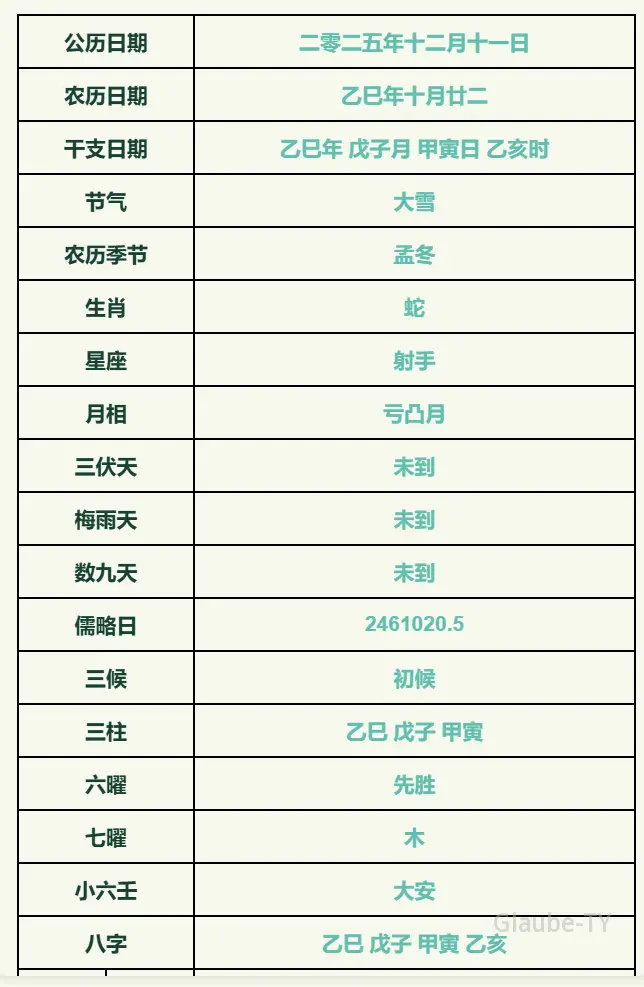
黄历内容属于传统历法展示,不应替代医疗、法律、财务或其他专业判断。
图片轮播 👑
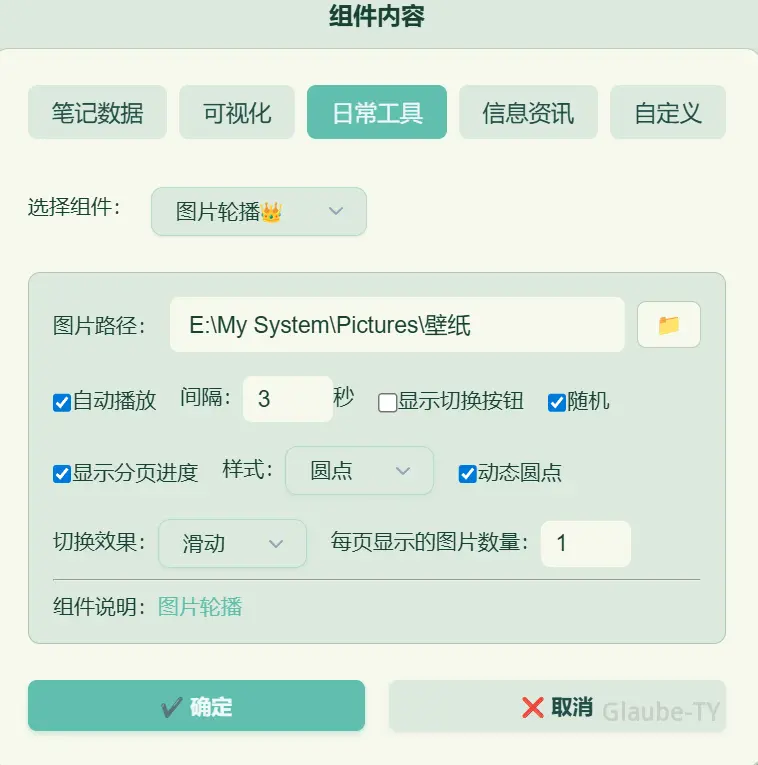
图片轮播会读取指定本地文件夹中的图片,并在主页组件内自动或手动切换。
播放设置
- 选择电脑中的图片文件夹。
- 开启或关闭自动播放。
- 自动播放时设置切换间隔,单位为秒。
- 决定是否显示上一张、下一张切换按钮。
- 开启随机播放后,每次加载会重新打乱图片顺序。
分页与动画
分页进度支持圆点、分式和进度条:
- 圆点可以启用动态圆点;
- 进度条可以设置反方向;
- 切换效果包括滑动、淡入、立方体、封面流和翻转;
- 使用滑动效果时可以设置每页显示数量。
图片轮播需要直接读取电脑本地文件夹,因此网页端、Docker 和移动端不能使用。移动或删除原文件夹后,需要重新选择路径。
赛博木鱼 👑
点击赛博木鱼会播放敲击音效、显示“功德 +1”,并把记录保存到插件本地。
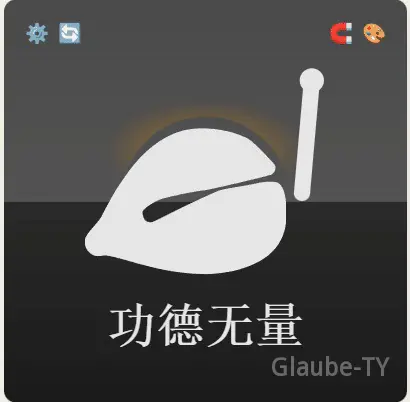
敲击音效可以选择普通、空洞或空灵。功德数据由所有木鱼组件共享,设置界面还会显示:
- 累计功德总数;
- 单日功德最高的日期;
- 该日期的功德数量。
赛博木鱼的数据保存在插件本地共享文件中。删除某个主页组件不会自动清空历史功德,重新添加后仍可继续读取。
倒计时 👑
倒计时用于执行一次性的时长计时。组件首次打开时分别填写小时、分钟和秒,然后点击“开始倒计时”。
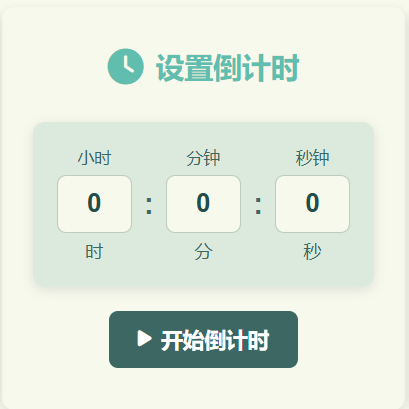
当前提供“默认”和“圆环 1”两种样式。它适合会议、冲泡、短时练习等临时计时;需要反复进行专注与休息循环时,应改用番茄钟。
固定资产 👑
固定资产组件通过“购买成本 ÷ 使用时间”计算资产的小时、日、周、月、季度和年度使用成本,适合记录电脑、相机、家具和长期订阅等耐用品。
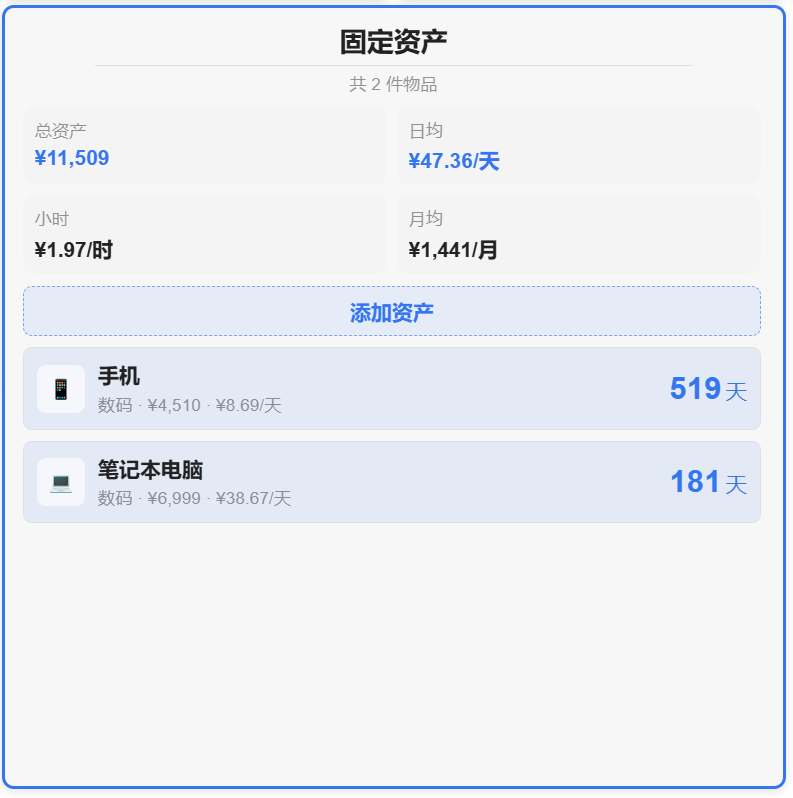
资产记录
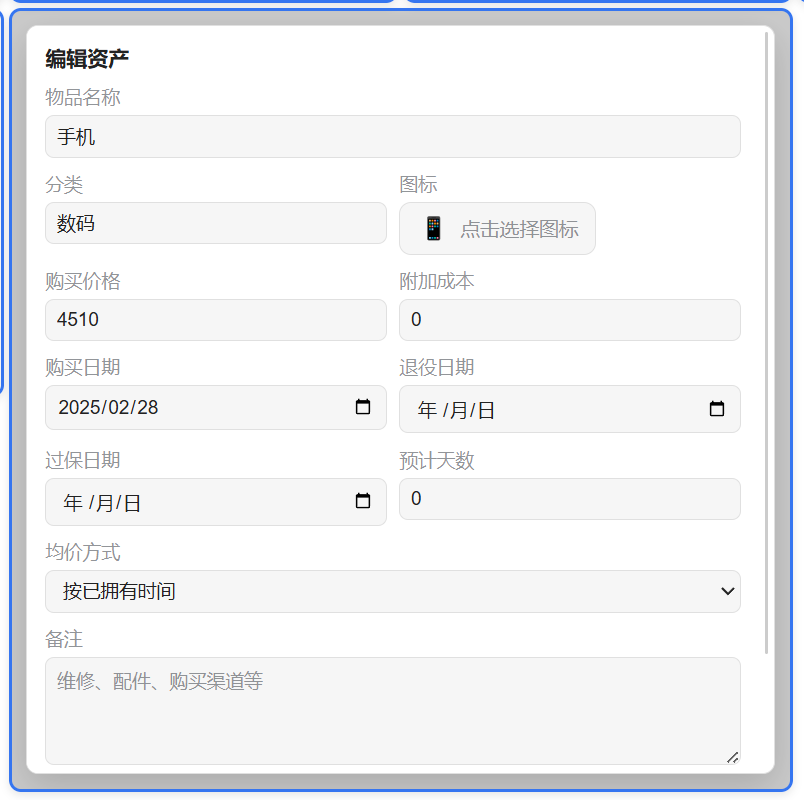
添加或编辑资产时可以填写:
- 资产名称、分类和图标;
- 购买价格和附加成本;
- 购买日期、退役日期和过保日期;
- 成本计算方式;
- 维修、配件、购买渠道等备注。
主页显示设置
| 设置项 | 作用 |
|---|---|
| 组件标题 | 修改主页卡片顶部名称 |
| 显示数量 | 限制主页最多显示多少条资产 |
| 排序方式 | 最近更新、日均成本、总价、使用天数或名称 |
| 成本汇总 | 决定是否显示小时、周、月、季和年均成本 |
| 卡片成本周期 | 决定每件资产卡片主要显示哪一种周期成本 |
资产数据保存在插件本地,并由所有固定资产组件共享。删除一个组件不会删除资产记录。
固定资产用于计算某件物品的长期使用成本;记账组件中的资产用于管理资金账户、信用账户和余额。两者目前各自保存,不会自动相互同步。
记账 👑
记账组件用于记录收入、支出和账户间转账,并提供预算、分类分析、资产账户和数据导入导出。
右键组件选择 内容设置,可以修改标题、主页最近流水数量,并决定是否显示预算和最近流水。完整的记账、统计、资产和备份教程请继续阅读:
记账组件数据与运行环境
| 组件 | 数据或网络来源 | 删除组件后的情况 |
|---|---|---|
| 番茄钟 | 插件本地共享统计 | 统计继续保留 |
| 纪念日 | 插件本地统一事件库 | 事件继续保留 |
| 今日天气 | 在线天气接口 | 没有需要保留的本地业务数据 |
| 音乐播放器 | 电脑本地音乐文件与插件本地索引 | 音乐原文件不受影响,歌单等本地资料继续保留 |
| 图片轮播 | 电脑本地图片文件夹 | 原图片不受影响 |
| 赛博木鱼 | 插件本地共享数据 | 功德记录继续保留 |
| 固定资产 | 插件本地共享数据 | 资产记录继续保留 |
| 记账 | 插件本地 accounting/ 数据 | 流水、资产、分类和预算继续保留 |
选择建议
| 需求 | 推荐组件 |
|---|---|
| 形成专注与休息节奏 | 番茄钟 |
| 管理生日、周年和重要日期 | 纪念日 |
| 查看短期时长剩余 | 倒计时 |
| 在主页查看本地时间和传统日期 | 时钟或黄历 |
| 在工作时播放本地音乐 | 音乐播放器 |
| 展示摄影、壁纸或收藏图片 | 图片轮播 |
| 量化物品使用成本 | 固定资产 |
| 管理收入、支出、账户和预算 | 记账 |
先添加番茄钟、天气或时钟中的一个基础组件,确认主页空间和使用频率;确实需要长期数据管理时,再启用纪念日、固定资产、音乐播放器或记账。日常工具不必全部加入主页。