
第 2 章
个性化组件设置
个性化组件是主页的主要内容区域。你可以根据自己的工作方式,把常用文档、数据统计、日常工具、在线资讯和自定义内容组合成一个专属主页。
在主页空白处右键选择 添加组件,先按分类找到功能。添加后右键组件选择 内容设置;需要调整外观、刷新或删除时,也从组件右键菜单进入。
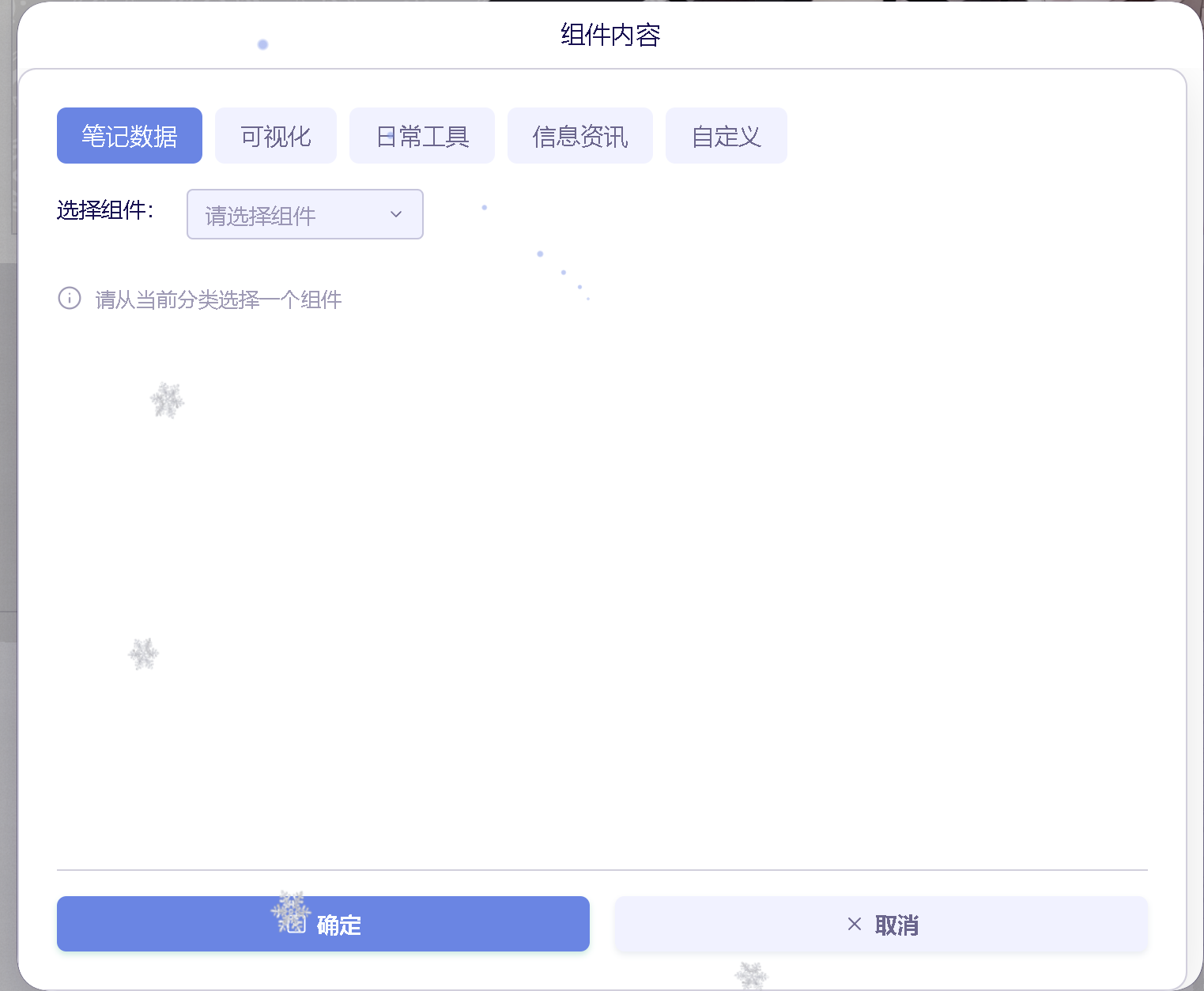
五类组件一览
| 分类 | 主要用途 | 常见组件 |
|---|---|---|
| 笔记数据 | 汇总和操作思源中的文档、任务与日记 | 最近文档、收藏文档、任务、快速笔记、子文档、条件文档、复习文档、便签、强化日记 |
| 可视化 | 把笔记数据和自定义数据转成图表或统计结果 | 热力图、SQL 查询、可视化图表、统计卡片 |
| 日常工具 | 在主页中完成计时、日期、媒体和生活管理 | 高级番茄钟、全局日历、习惯打卡、纪念日、天气、时钟、音乐、图片轮播、记账 |
| 信息资讯 | 从互联网或 AI 获取每日内容 | 热搜、每日一言、新闻资讯、星座运势、历史上的今天 |
| 自定义 | 展示插件预设之外的文档、文字或网页 | 文档编辑器、文字内容、网页浏览器 |
笔记数据
如果希望主页成为思源笔记的工作入口,建议从笔记数据类组件开始。它们直接围绕文档、任务、日记和复习流程工作。
笔记数据类组件适合优先查看这类组件的情况:
- 希望快速打开最近编辑或常用的文档;
- 希望在主页集中查看任务;
- 希望根据父文档、关键词或标签筛选内容;
- 希望建立日记工作台或文档复习流程。
可视化
可视化组件可以连接数据库、SQL、文档、标签或手动数据,也可以展示知识库统计结果。
可视化类组件- 看创作趋势:热力图;
- 看数据库或文档明细:SQL 查询;
- 连接数据生成趋势、比较或占比图表:可视化图表;
- 只看一个关键数字:统计卡片。
日常工具
日常工具类组件把计时、日期、日历、习惯、天气、音乐和生活记录放到主页。
日常工具类组件这类组件数量较多,不需要全部添加。可以先选择一个时钟、一个专注组件或一个日历,再按实际使用频率增加其他工具。音乐播放器和记账等复杂功能有独立的详细教程。
信息资讯
信息资讯类组件适合浏览热榜、语录、新闻和每日内容。每日一言还支持 AI 生成模式,但需要先在 AI 中心配置模型。
信息资讯类组件联网组件依赖外部接口。某个来源失效时,可以先切换同类来源或稍后重试,这通常不会影响笔记数据和本地工具组件。
自定义
当预设组件无法覆盖需求时,可以使用:
- 文档编辑器:直接查看和编辑指定思源文档;
- 文字内容:展示说明、清单、公告或欢迎语;
- 网页浏览器:嵌入在线工具、公开网页或局域网服务。
推荐阅读顺序
- 先添加最近文档或收藏文档,确认主页布局。
- 根据需要增加任务、日记或复习组件。
- 使用热力图、统计卡片或可视化图表观察数据。
- 从日常工具中选择一到两个高频工具。
- 最后再决定是否需要资讯和自定义内容。
组件太小时,文字会换行、按钮会拥挤;组件过大则会挤占其他内容。电脑端和移动端分别预览,保留真正会使用的组件即可。