
笔记数据类组件
笔记数据类组件用于汇总、筛选和快速打开思源工作空间中的内容。它们不会改变原有文档结构,而是在主页提供一个更短的访问路径。
收藏文档、任务管理、最近文档等常用组件直接在本章介绍。任务管理 Plus、复习文档和强化日记功能较多,已拆成独立子教程,可从对应小节继续阅读。
组件概览
| 组件 | 主要用途 | 使用条件 |
|---|---|---|
| 收藏文档 | 集中展示常用文档,支持排序、笔记本筛选和悬浮预览 | 基础功能可直接使用;分组管理属于 VIP |
| 任务管理 | 汇总思源原生任务列表,并同步完成状态 | 可直接使用 |
| 任务管理 Plus | 为任务增加日期、优先级、循环、提醒、地点、标签和高级筛选 | 可直接使用 |
| 最近文档 | 按最近浏览、修改、打开或关闭显示文档 | 可直接使用 |
| 最近日记 | 使用列表或日历查看思源日记文档 | 可直接使用 |
| 快速笔记 | 通过快捷入口向指定文档写入临时记录 | 需要先配置保存文档 |
| 子文档 | 展示指定父文档的直接子文档 | 需要填写父文档 ID |
| 条件文档 | 按关键词或文档标签动态筛选文档 | 可直接使用 |
| 复习文档 | 按计划复习文档或内容块 | VIP |
| 便签 | 在主页中使用富文本便签记录临时内容 | VIP,仅电脑端 |
| 强化日记 | 集中管理日记、任务、记录、项目和复盘 | VIP |
收藏文档
收藏文档组件适合放置正在推进的项目、长期维护的资料和每天都会打开的文档。
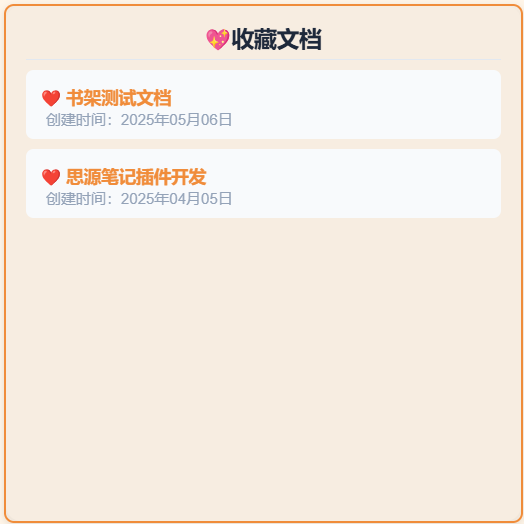
添加并配置组件
在主页添加一个方格组件,右键组件打开 内容设置 → 笔记数据 → 收藏文档。
| 设置 | 作用 |
|---|---|
| 组件标题 | 修改组件顶部显示的名称 |
| 文档前缀 | 为没有自定义图标的文档设置统一图标 |
| 内置图标 | 开启后优先显示文档自身的图标 |
| 排序方式 | 自动排序;选择自定义排序后可在组件中拖动文档 |
| 显示文档信息 | 显示更新时间等辅助信息 |
| 文档笔记本 | 将收藏结果限制在指定笔记本中 |
| 显示预览弹窗 | 鼠标悬停时打开只读文档预览 |
收藏文档
可以从以下两个入口收藏:
- 在文档树中右键目标文档,依次选择 插件 → 主页插件 → 收藏文档;
- 打开文档右上角菜单,选择主页插件提供的收藏操作。
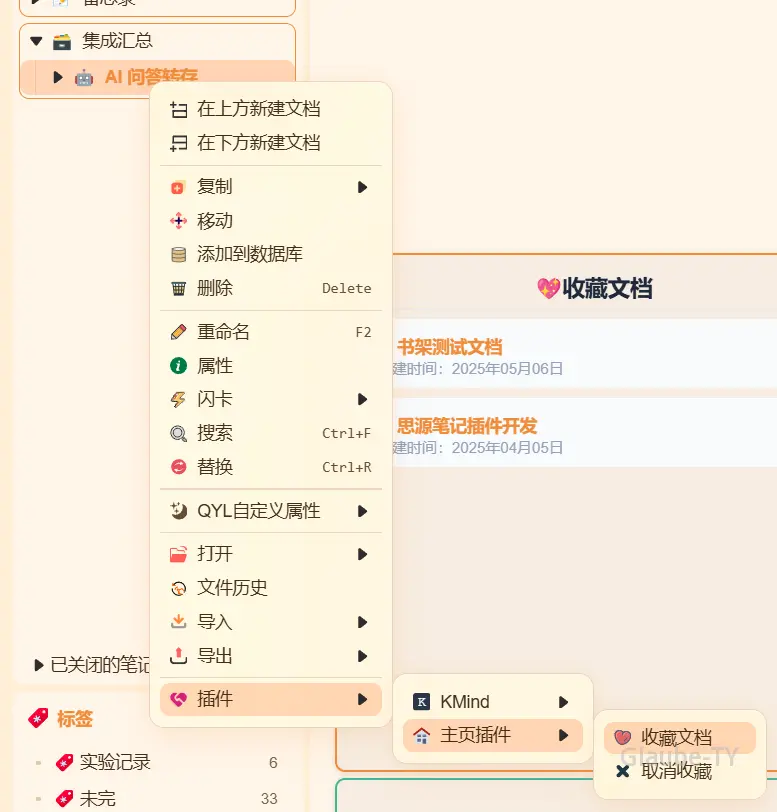
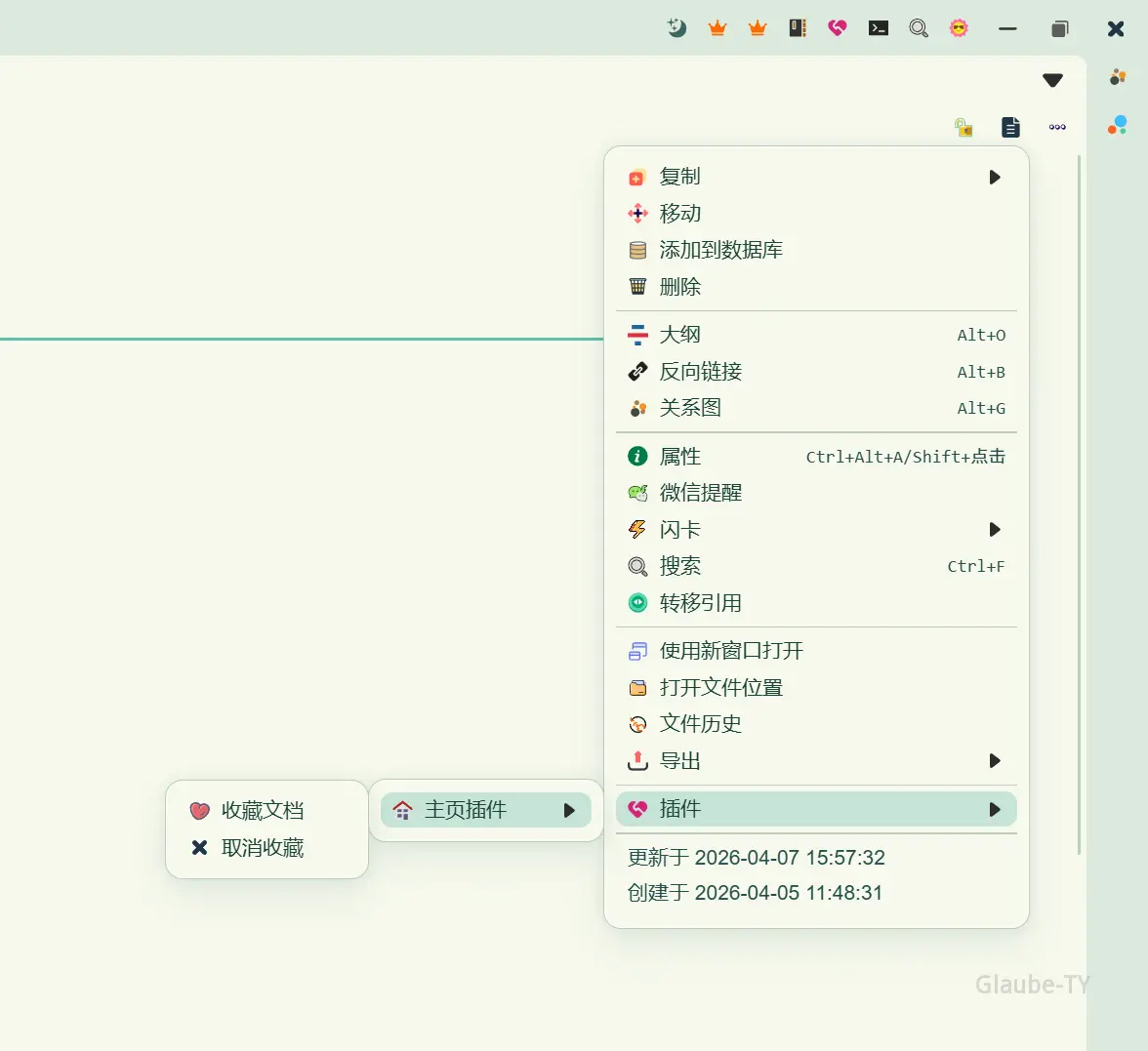
收藏后没有立即显示时,点击组件顶部的刷新按钮,并检查笔记本筛选范围。
使用收藏分组
收藏管理与分组属于 VIP 功能。点击“打开收藏文档管理”可以搜索文档、维护收藏并新建分组;开启“按分组显示”后,还可以指定当前组件展示哪些分组。
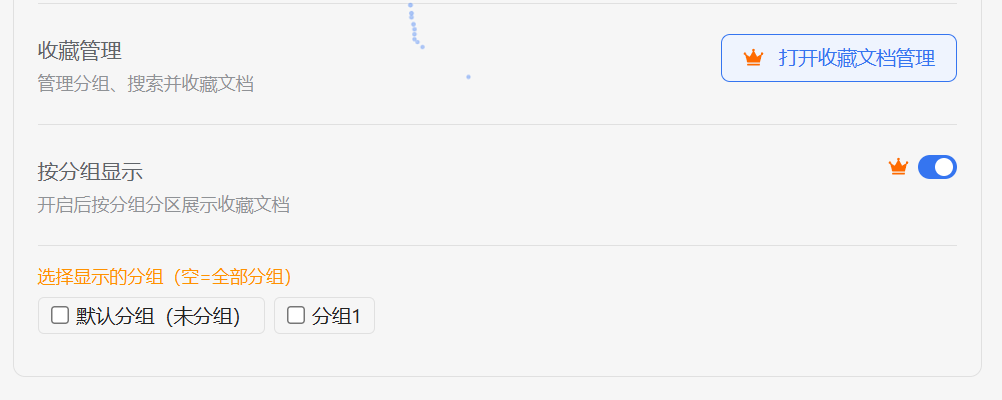
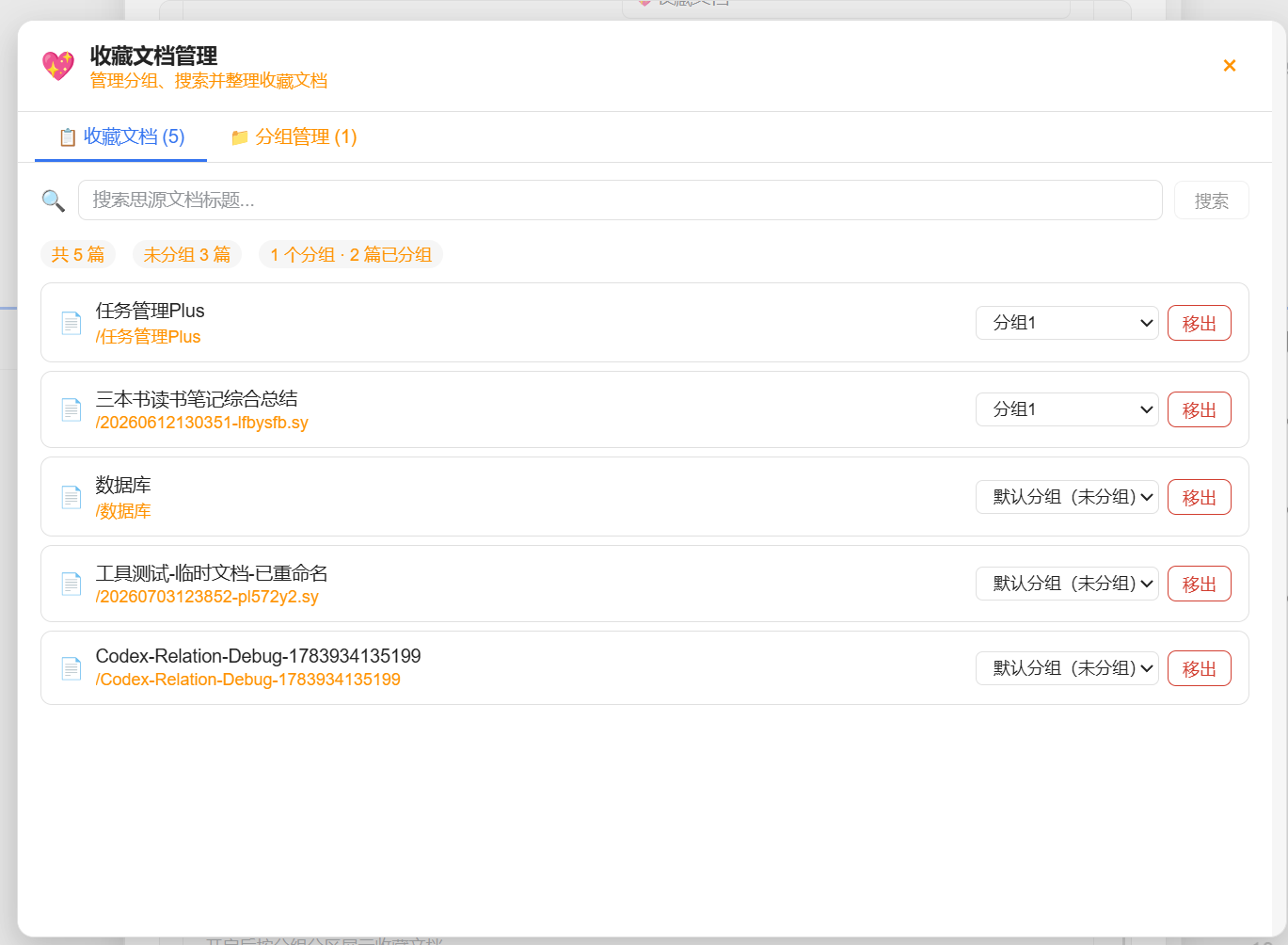
收藏分组不必复制文档树。按“进行中、常用资料、长期维护”等使用场景划分,通常比按目录划分更容易找到内容。
任务管理
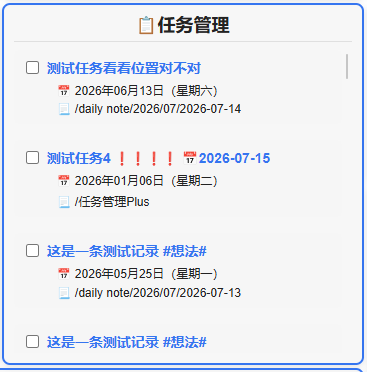
任务管理组件会汇总思源原生任务列表,适合只需要查看、定位和勾选任务的轻量场景。
配置项目
- 组件标题:修改顶部标题;
- 显示已完成的任务:决定已完成任务是否继续留在列表中;
- 显示任务详情:显示更新时间和所在文档路径;
- 任务笔记本:只检索一个或多个指定笔记本。
日常操作
- 未完成任务显示在前,已完成任务显示在后;
- 点击任务内容可以跳转到原文位置;
- 在组件中勾选任务,会同步修改原文任务状态;
- 原文新建或修改任务后,点击组件刷新按钮更新列表。
组件读取的是思源原生任务列表。普通项目符号、纯文字复选框或图片中的任务不会被识别。
如果需要截止日期、优先级、循环、提醒、地点、标签或高级筛选,请继续阅读:
任务管理 Plus最近文档
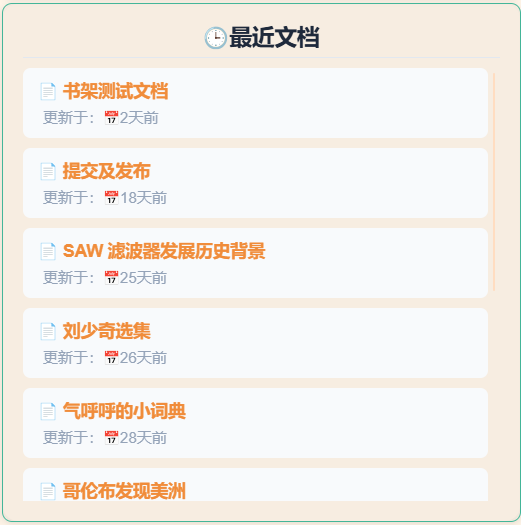
最近文档组件调用思源的最近文档数据,可以按照不同事件时间恢复工作现场。
选择排序类型
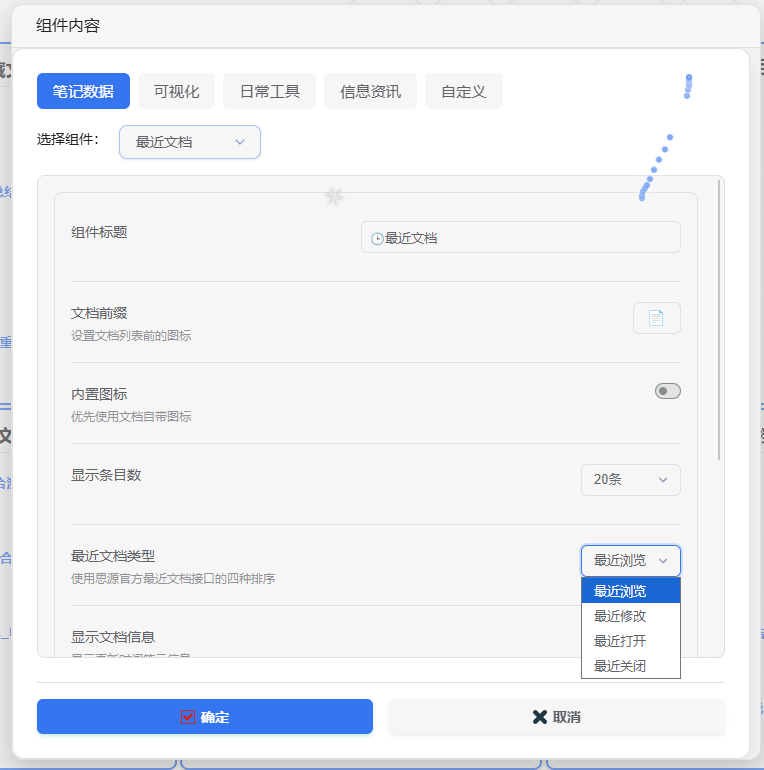
| 类型 | 适合场景 |
|---|---|
| 最近浏览 | 找回刚刚查看过的资料 |
| 最近修改 | 继续编辑最近发生变化的文档 |
| 最近打开 | 回到最近主动打开的文档 |
| 最近关闭 | 找回刚刚关闭的工作页面 |
显示条目数可以选择 3、5、10、15 或 20 条。还可以设置组件标题、文档前缀、内置图标、文档详情、笔记本范围、悬浮预览和悬停时间。
如果工作空间很大,建议指定当前项目使用的笔记本,并把条目数控制在 5~10 条。这样比显示整个工作空间的最近记录更容易形成稳定入口。
最近日记
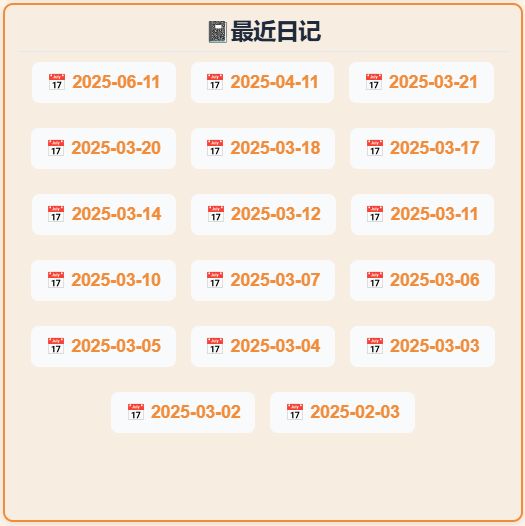
最近日记组件读取思源的日记文档,并提供列表与日历两种视图。
列表模式
列表模式可以显示最近 5、10、15、20、50 或 100 篇日记,并可优先使用文档内置图标。适合连续回顾最近几天或几周的记录。
日历模式
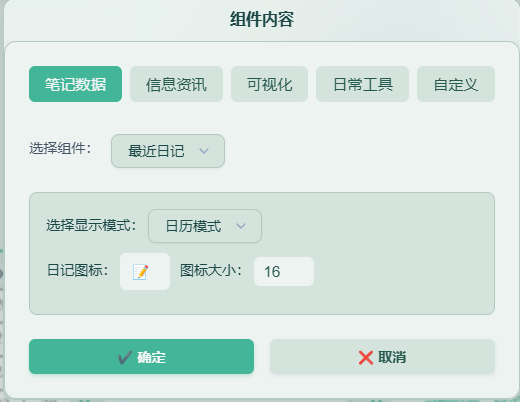
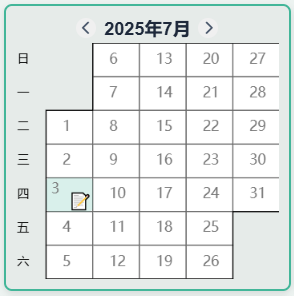
日历模式按照月份展示日记分布,可以设置日期上的日记图标和图标大小。
日记识别规则
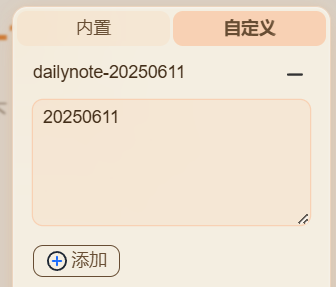
组件读取的是思源日记功能生成的文档。手动创建的普通文档,即使标题是日期,也可能因为缺少日记属性而无法识别。
通过主页插件的“今日日记”快捷按钮创建时,调用的是思源原生日记功能,可以正常显示。
列表和日历模式都支持悬浮预览。开启后,将鼠标停在条目上达到指定时间即可查看只读预览;需要修改时仍应打开原文。
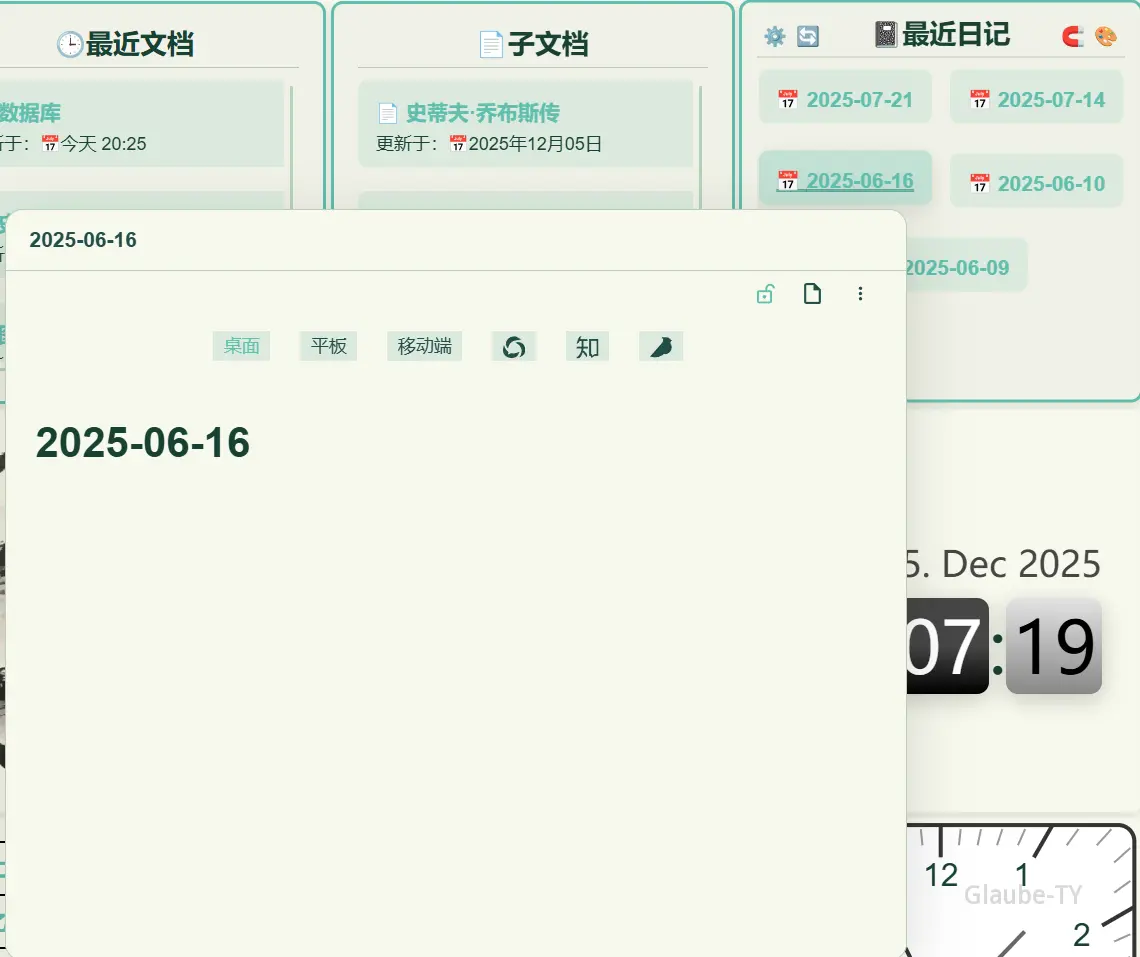
快速笔记
快速笔记用于随时记录临时内容,并把每一条内容写入指定的思源文档。
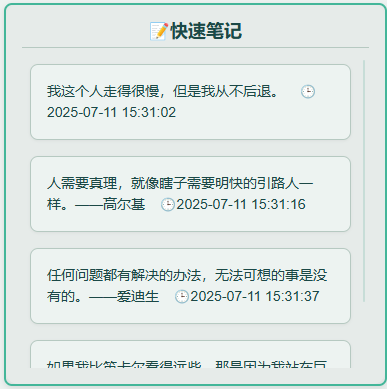
快速笔记不是独立数据库。记录会作为目标文档的子块保存,删除主页组件不会自动删除目标文档中的内容。
第一步:设置保存位置
进入 主页设置 → 组件设置,找到“快速笔记”:
- 开启快速笔记;
- 填写用于保存内容的思源文档 ID;
- 选择将新笔记添加到文档顶部或底部;
- 按需开启时间戳。
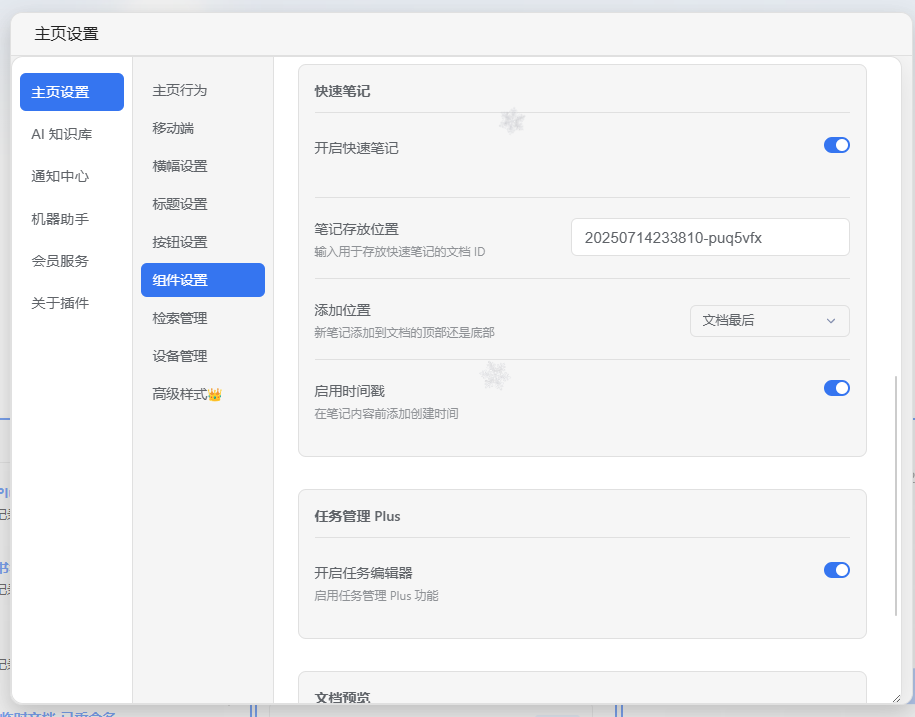
“笔记存放位置”需要填写思源文档 ID,不是文档标题、文档树路径或访问地址。
第二步:设置快捷键
快速笔记默认使用 Ctrl+Shift+Q 唤起。可以在思源笔记快捷键设置中搜索“快速笔记”后修改。
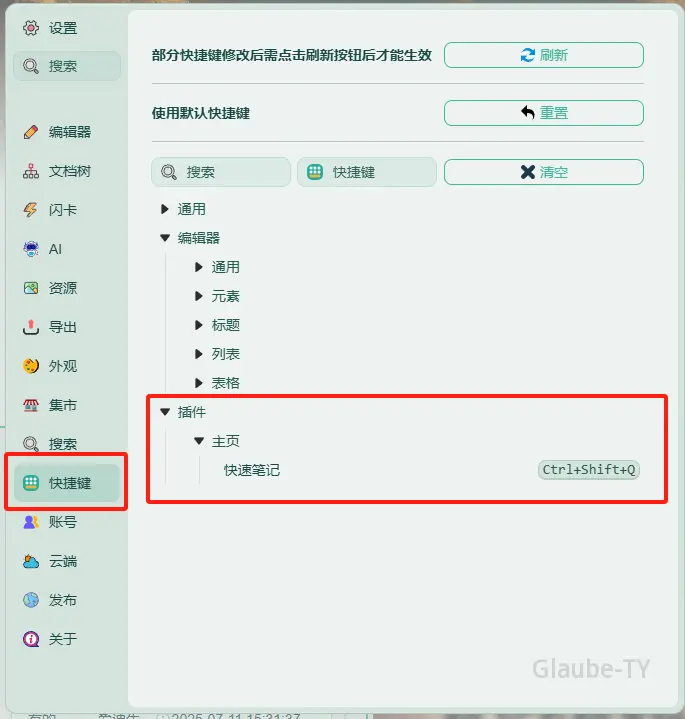
按下快捷键,在弹窗中输入内容并添加:
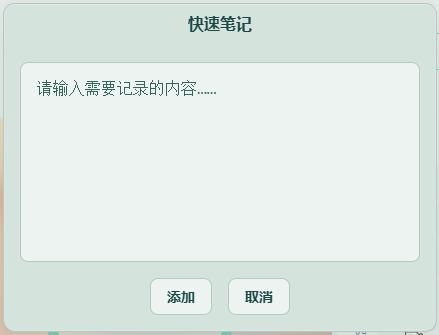
如果启用了时间戳,插件会在内容末尾添加精确到秒的记录时间。
第三步:添加主页组件
在主页添加 笔记数据 → 快速笔记。组件中可以修改标题,并选择:
- 文档正序;
- 文档逆序;
- 更新时间;
- 创建时间。
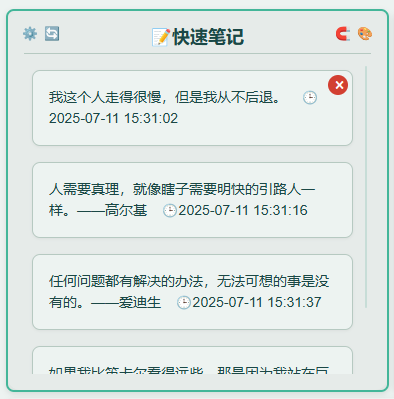
组件中的复制按钮会复制正文;删除按钮会直接删除目标文档中的对应内容块,操作前请确认。
子文档
子文档组件根据父文档 ID 展示其直接子文档,适合做项目入口、专题导航或资料目录。
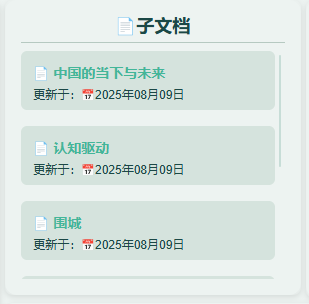
配置方法
- 确定一个结构稳定的父文档;
- 复制该父文档的块 ID;
- 添加 笔记数据 → 子文档;
- 在“父文档 ID”中粘贴;
- 按需设置标题、文档前缀、内置图标、创建或更新时间排序、详情和悬浮预览。
组件读取的是指定父文档下一层的文档。目标文档层级更深时,应调整文档结构或更换父文档 ID。
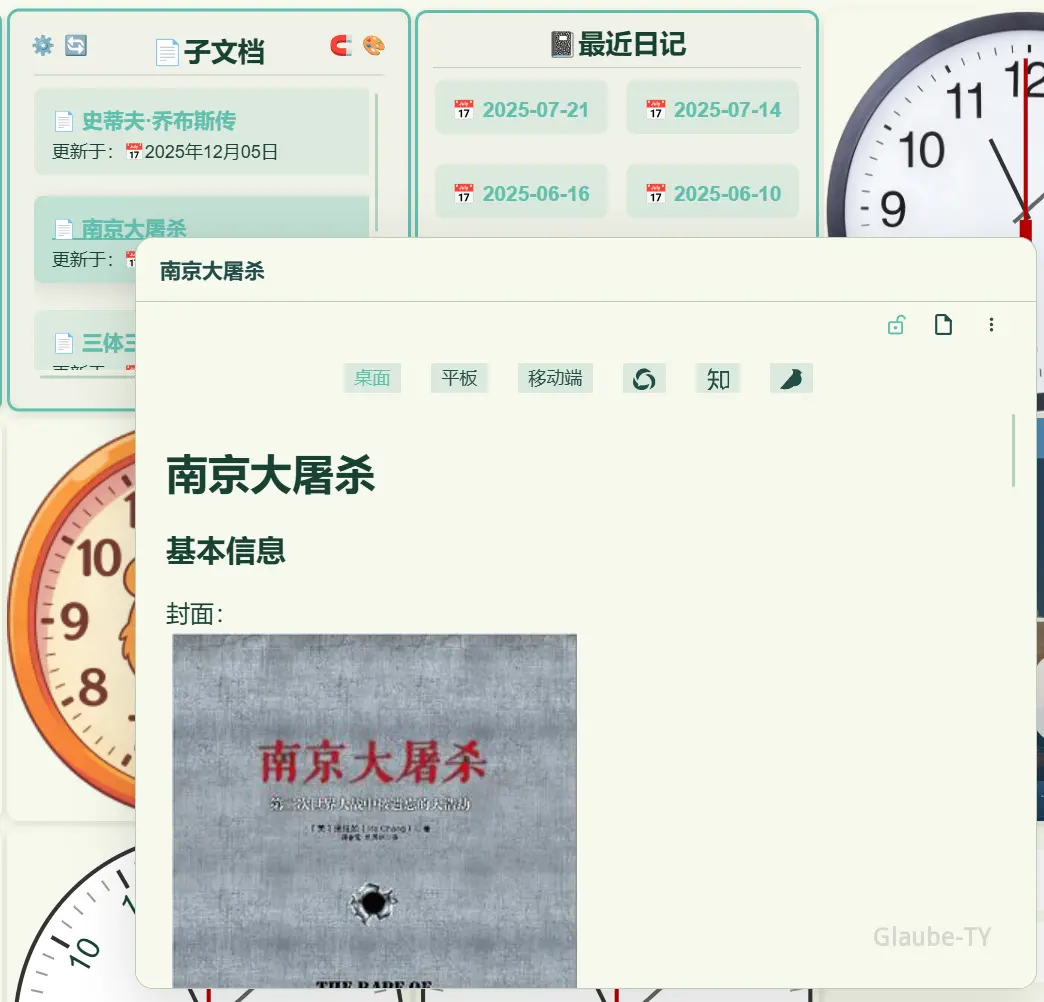
开启悬浮预览后,可以设置停留时间,并通过只读弹窗快速确认文档内容。
条件文档
条件文档组件会按照关键词或文档标签自动筛选内容,适合制作随笔记内容变化的动态入口。
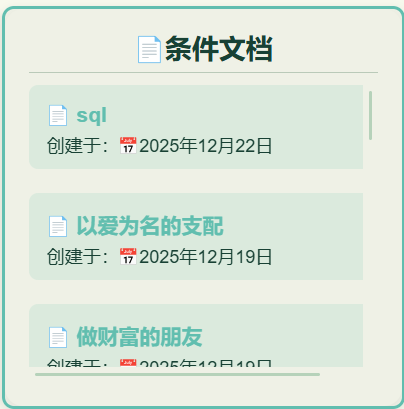
组件还可以设置标题、文档前缀、内置图标、创建或更新时间排序、详情、悬浮预览和悬停时间。
按关键词筛选
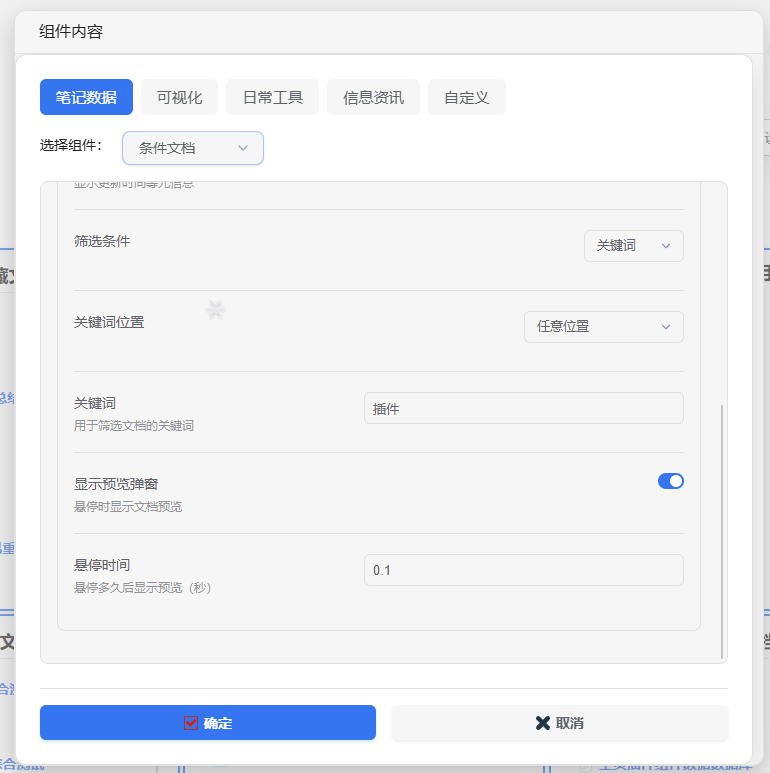
关键词可以匹配以下位置:
- 任意位置;
- 文档标题;
- 正文或正文标题;
- 段落、列表、表格;
- 代码、引述或公式。
范围越宽,结果越多。如果只想做标题索引,应选择“文档标题”,不要使用“任意位置”。
按标签筛选
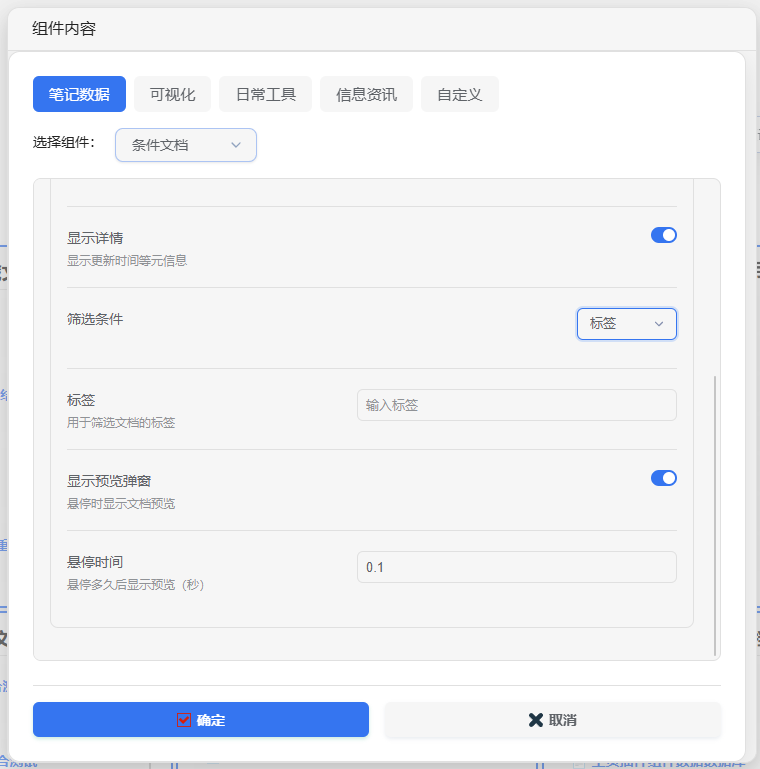
标签模式读取的是文档标签属性,不是正文中看起来像标签的普通文字。筛选不到时,请先打开文档属性确认标签是否真正存在。
复习文档
复习文档组件可以把文档或内容块加入复习计划,并按照自定义间隔或艾宾浩斯遗忘曲线安排后续复习。该组件属于 VIP 功能。
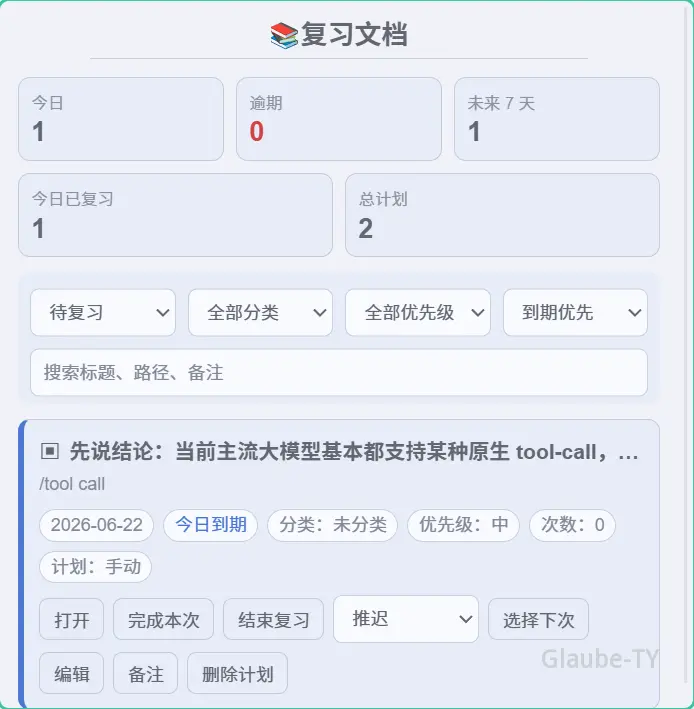
完整的标记方法、默认间隔、到期视图、复习记录和记忆曲线请看:
复习文档便签
便签是电脑端使用的 VIP 富文本组件,适合临时提醒、短期清单和当前关注事项。
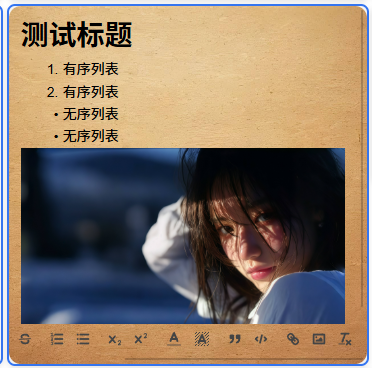
当前支持的编辑能力包括:
- 一级、二级和三级标题;
- 加粗、斜体、下划线和删除线;
- 有序列表、无序列表、上标和下标;
- 文字颜色、背景颜色;
- 引用、代码块、链接和图片;
- 清除格式。
输入停止约 1 秒后,组件会自动保存内容。每个便签按自己的组件实例独立保存,不同便签不会自动共享内容。
便签背景可选择默认、牛皮纸、木纹、大理石、水墨、海滩、蓝天、夕阳、星空、雨窗和粉瓷。
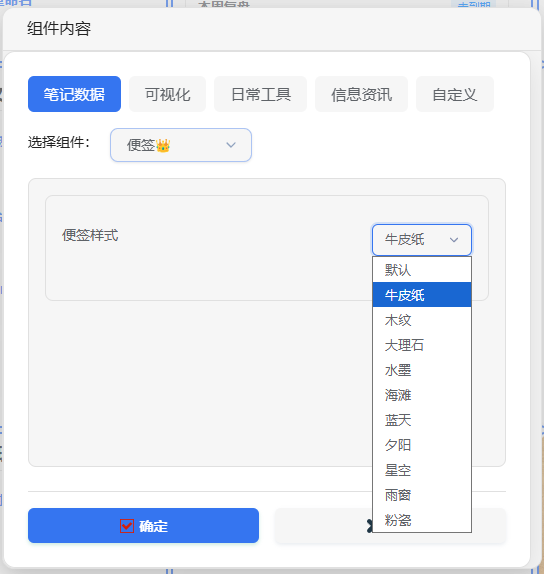
便签目前不能在移动端使用。删除便签组件前,请先把需要长期保留的内容整理进思源文档。
强化日记
强化日记从 v3.7.0 开始提供,是基于思源日记文档的个人任务、记录、项目和复盘中枢,属于 VIP 功能。
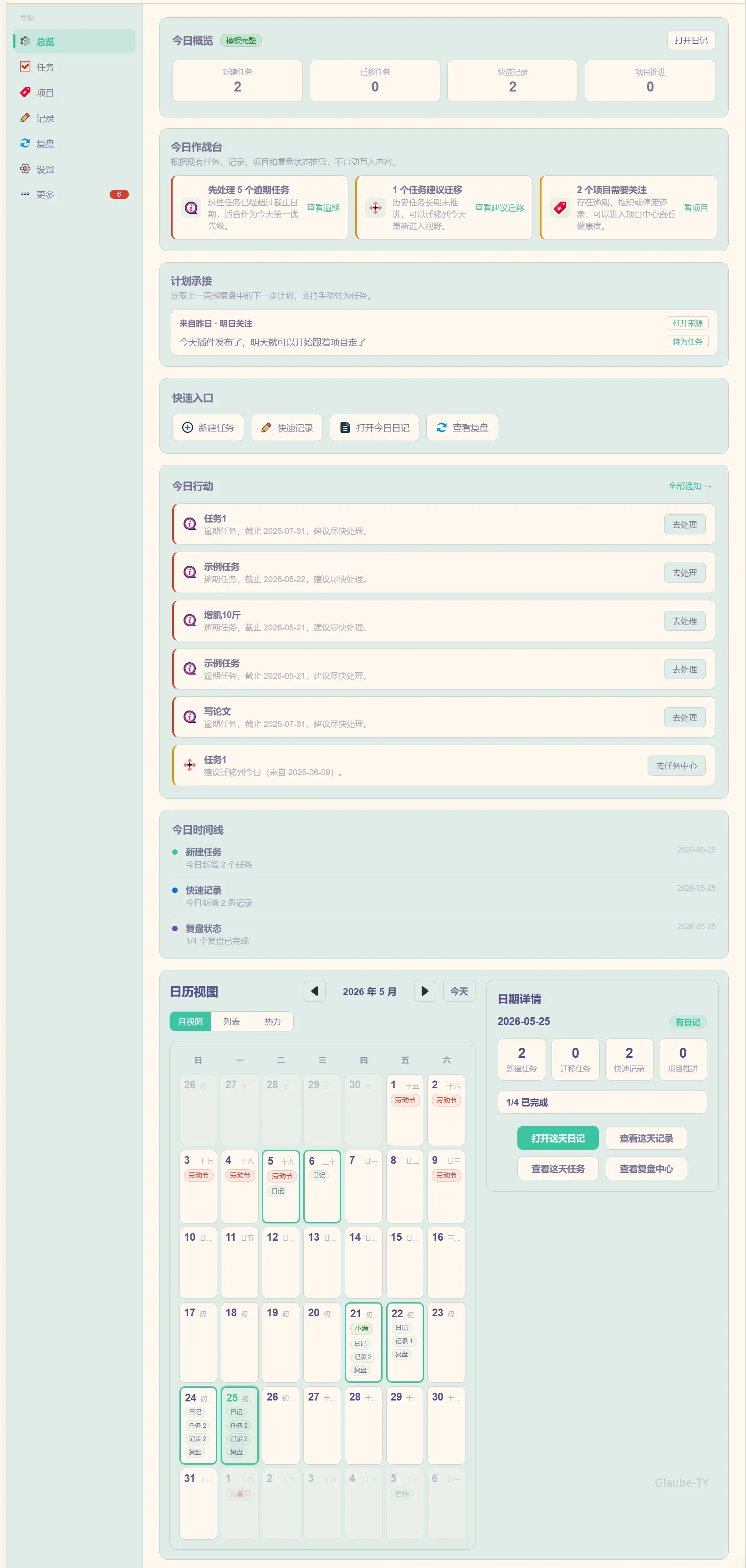
完整的初始化、模板结构、任务管理、快速记录、项目、日周月年复盘和通知设置请看:
强化日记选择建议
| 需求 | 推荐组件 |
|---|---|
| 固定打开少量高频文档 | 收藏文档 |
| 汇总普通任务并快速勾选 | 任务管理 |
| 管理日期、优先级、循环和提醒 | 任务管理 Plus |
| 恢复近期工作现场 | 最近文档 |
| 回顾每天的记录 | 最近日记 |
| 随手记录临时内容并保存在文档中 | 快速笔记 |
| 展示一个项目的下级入口 | 子文档 |
| 按内容或标签生成动态列表 | 条件文档 |
| 建立周期复习流程 | 复习文档 |
| 放置临时富文本提醒 | 便签 |
| 把日记、任务和复盘整合成工作台 | 强化日记 |