
第 1.3.2 节
标题区域设置
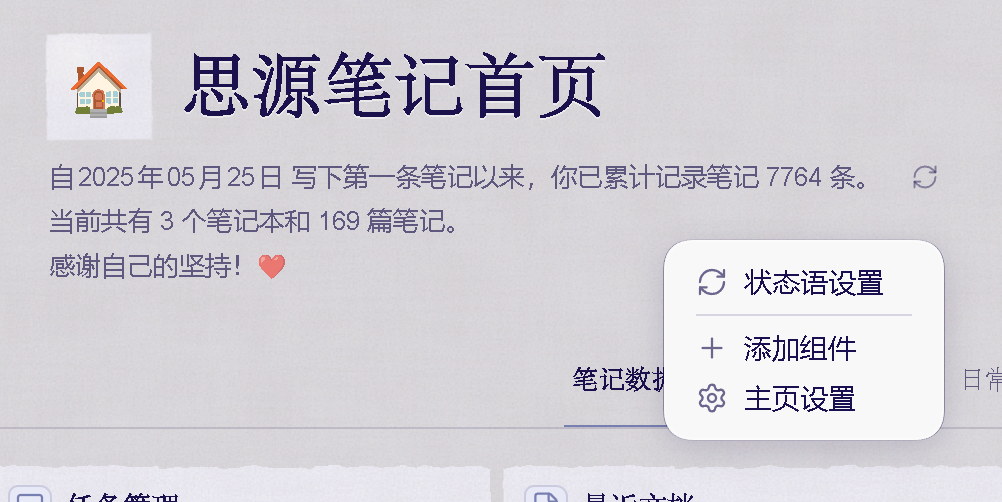
标题区域主要包含标题、状态语和快捷按钮。5.0 版还可以把这些内容与横幅重新组合。
在标题、状态语或快捷按钮上右键,可以直接进入对应设置;也可以从 主页设置 → 标题设置 或 按钮设置 进入。
一、标题设置
可以设置:
- 是否显示图标;
- 使用表情或本地图片作为图标;
- 图片图标的形状;
- 标题文字。
本地图片使用正方形效果更稳定。切换主题后,标题的排列和对齐方式可能会变化。
二、状态语设置
状态语可以显示自定义文字,也可以带上笔记空间的统计数据。
自定义状态语
自定义状态语支持在文字中插入变量。每个变量使用双大括号包裹,完整变量列表可以在设置页的“查看变量”中查看。
例如:
今天已经记录 {{变量名}} 篇日记实际可用变量以插件设置页显示的列表为准。
AI 生成状态语
先在 AI 中心 → 状态语 AI 中准备可用模型,再回到标题设置中开启 AI 生成。这里可以设置:
- 生成提示语;
- 发送给 AI 的统计数据;
- 生成文字的最大长度;
- 是否允许使用思考模式。
状态语生成失败或内容不满意时,可以点击状态语旁边的刷新按钮重新生成。状态语使用的模型和聊天窗口当前模型可以分别设置。
三、顶部区域布局
会员主题可以调整标题、状态语、快捷按钮和横幅的关系,例如:
- 横幅放在顶部或标题下方;
- 标题、状态语和按钮的先后顺序;
- 是否把顶部信息融合到横幅;
- 内容对齐方式、按钮样式和顶部颜色效果。
调整后请同时检查桌面端和移动端,避免标题或按钮在窄屏中被截断。
四、快捷按钮
快捷按钮可以设置:
- 自定义动作;
- 点击后执行的快捷键;
- 按钮文字;
- 显示或隐藏;
- 排序。
5.0 版的 添加组件 和 主页设置 主要通过主页空白处右键使用,不需要把它们当成普通快捷按钮。标题、状态语和按钮区域也都可以直接右键进入对应设置。