
记账组件
记账组件用于管理个人收入、支出、账户转账、预算和资产余额。主页组件负责快速展示摘要和最近流水,完整管理操作在详细账本中完成。
记账是 VIP 组件。流水、资产、分类和预算保存在插件本地 accounting/ 目录中,删除主页组件不会删除账本数据。数据导入和导出仅支持思源 PC 端。
一、主页组件
主页组件可以显示:
- 当前账本摘要;
- 月预算使用情况;
- 最近流水;
- 打开详细账本的入口。
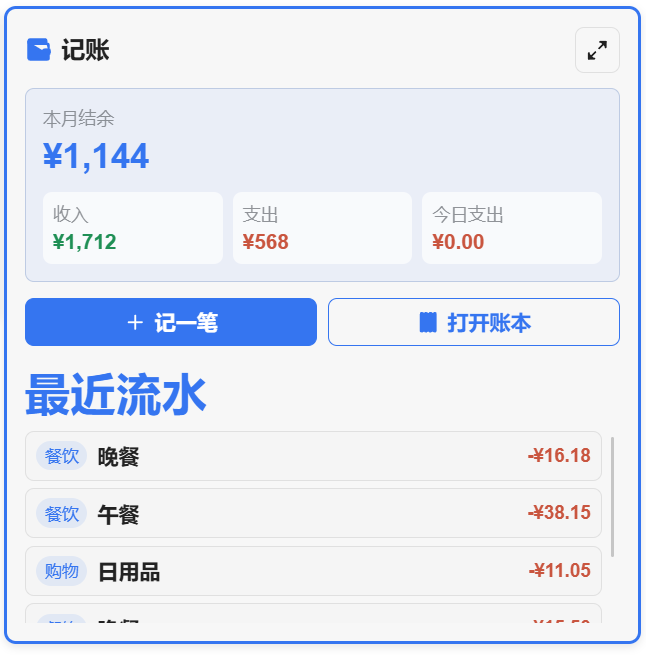
右键记账组件打开“内容设置 → 日常工具 → 记账”可以设置:
| 设置项 | 作用 |
|---|---|
| 组件标题 | 修改主页组件顶部名称 |
| 主页显示记录数量 | 设置最近流水数量,范围为 1~30 条 |
| 显示预算 | 决定是否展示预算进度 |
| 显示最近流水 | 决定是否在主页列出明细 |
点击主页组件中的详细入口,可以打开完整账本。
二、详细账本结构
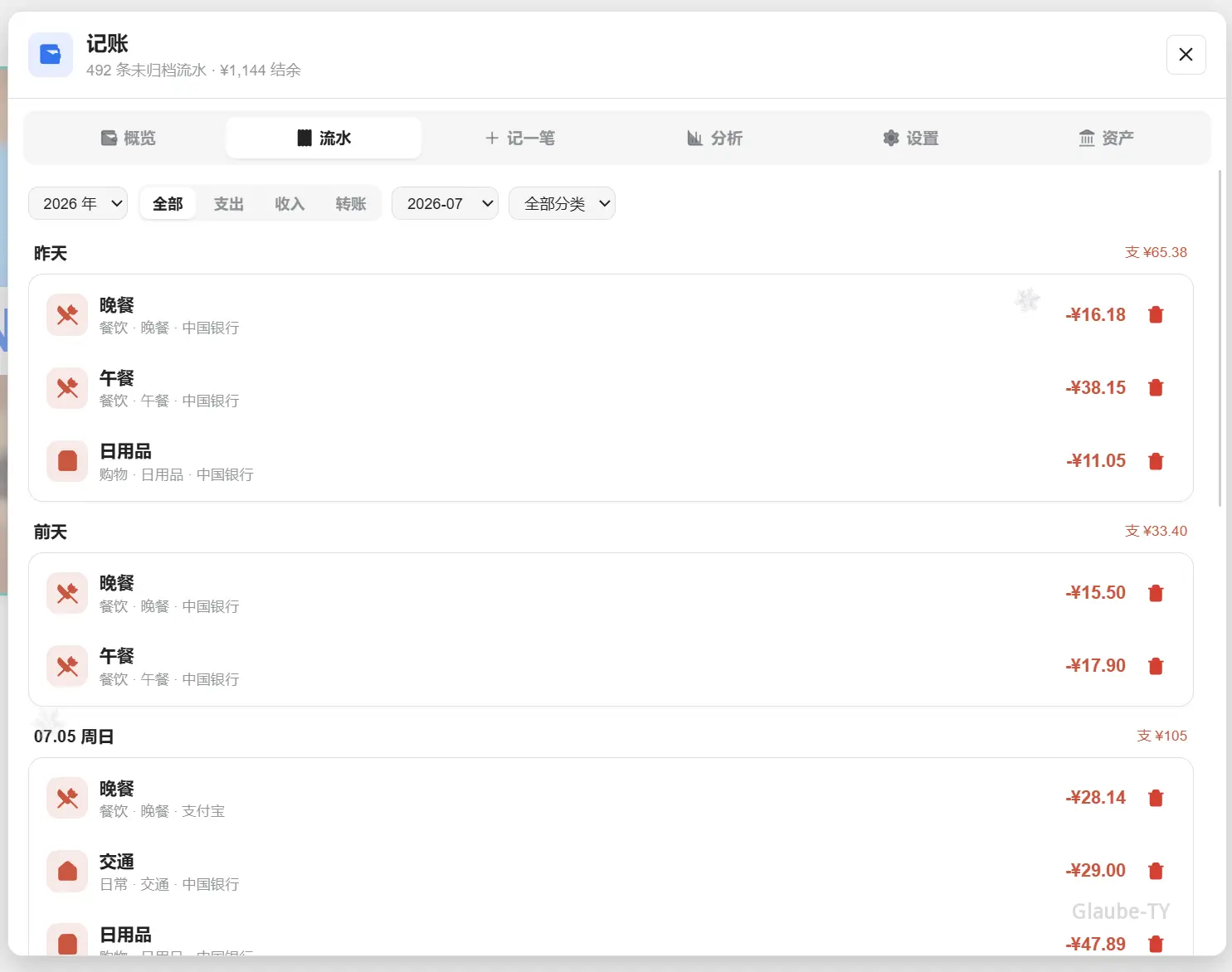
详细账本当前包含 6 个页签:
| 页签 | 主要用途 |
|---|---|
| 概览 | 查看余额、收入、支出和预算摘要 |
| 流水 | 查找、编辑和归档已有记录 |
| 记一笔 | 新增支出、收入或转账 |
| 分析 | 查看趋势、分类和统计报表 |
| 设置 | 设置币种、预算、分类和数据导入导出 |
| 资产 | 管理资金账户、信用账户和其他资产 |
三、首次使用顺序
为了让每一笔流水都能正确影响账户余额,建议按以下顺序开始:
- 进入“资产”页,至少创建一个现金、银行卡或其他账户。
- 进入“设置”页,选择默认币种。
- 设置月预算和默认统计周期。
- 检查并调整收入、支出分类。
- 回到“记一笔”录入第一条流水。
- 最后在“概览”和“分析”中检查统计结果。
收入和支出需要选择资金账户,转账需要同时选择转出和转入账户。没有资产账户时,无法完整记录余额变化。
四、记录收入、支出与转账
“记一笔”提供三种类型:
| 类型 | 对账户余额的影响 |
|---|---|
| 支出 | 从所选账户扣除金额 |
| 收入 | 向所选账户增加金额 |
| 转账 | 从转出账户扣除,并向转入账户增加 |
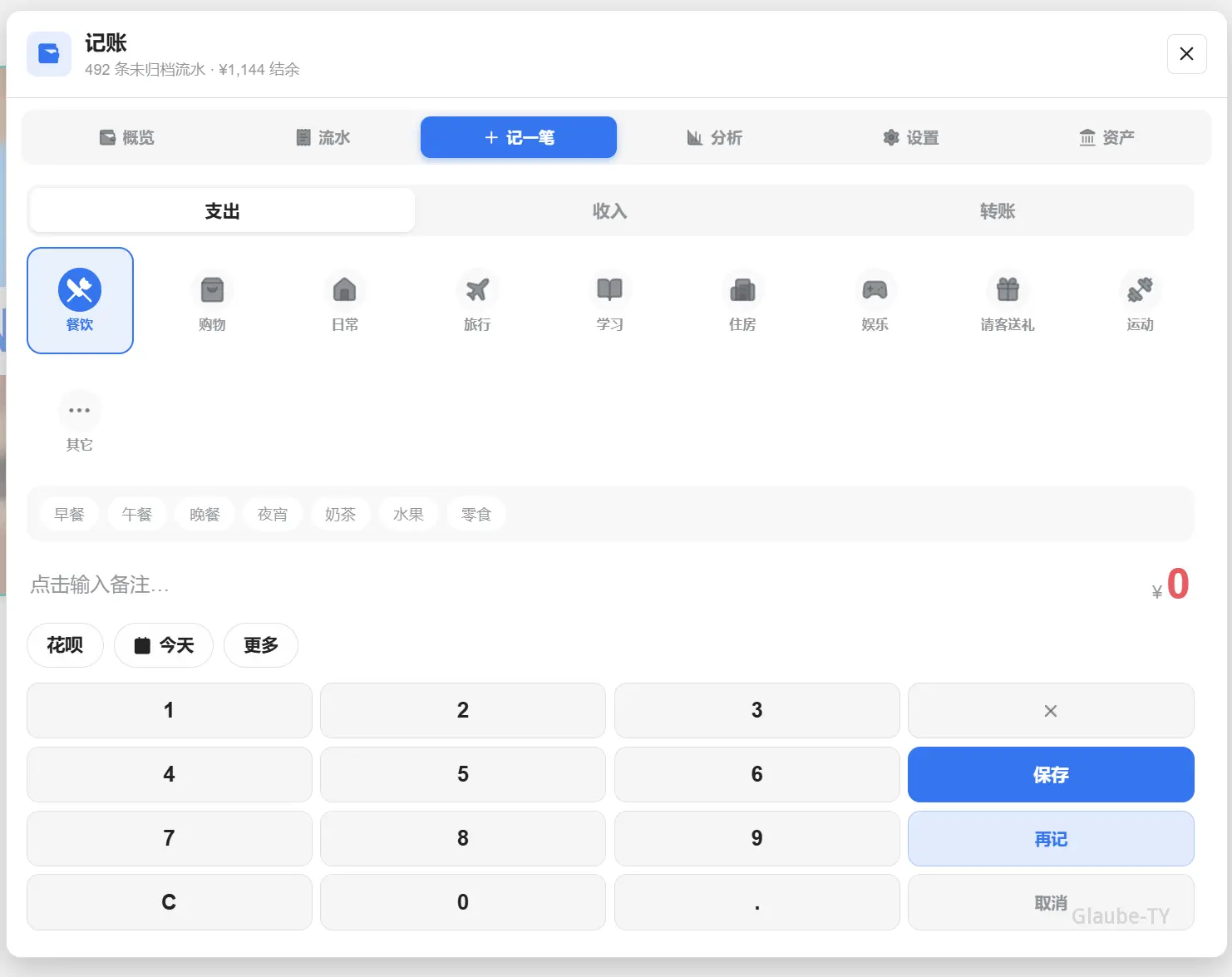
支出与收入
- 选择支出或收入。
- 选择一级分类。
- 分类包含二级项目时,可以继续选择二级分类。
- 选择资金账户。
- 输入备注和金额。
- 确认日期后保存。
展开“更多”还可以填写自定义标题和标签。标题留空时会使用分类名称。
转账
转账不参与默认的收入、支出趋势和分类统计,但会保存在流水中并更新两个账户的余额。
- 选择“转账”。
- 选择转出账户。
- 选择转入账户。
- 输入金额、日期和备注。
- 保存流水。
需要一次录入多条记录时,可以使用继续记账操作。编辑已有流水时不会启用连续新增,避免误把修改操作变成新记录。
五、流水管理
流水页用于查看和维护已经保存的记录。
- 打开一条流水可以继续编辑。
- 归档操作会把记录从默认未归档列表中移除。
- 记录数量和结余会显示在详细账本顶部。
- 转账记录会保留,但默认统计只计算收入与支出。
编辑金额、类型或账户后,相关账户余额会随之重新计算。归档前也应确认该记录是否仍需要参与当前账本。
六、概览与预算
概览页展示当前账本的主要数字和预算进度。
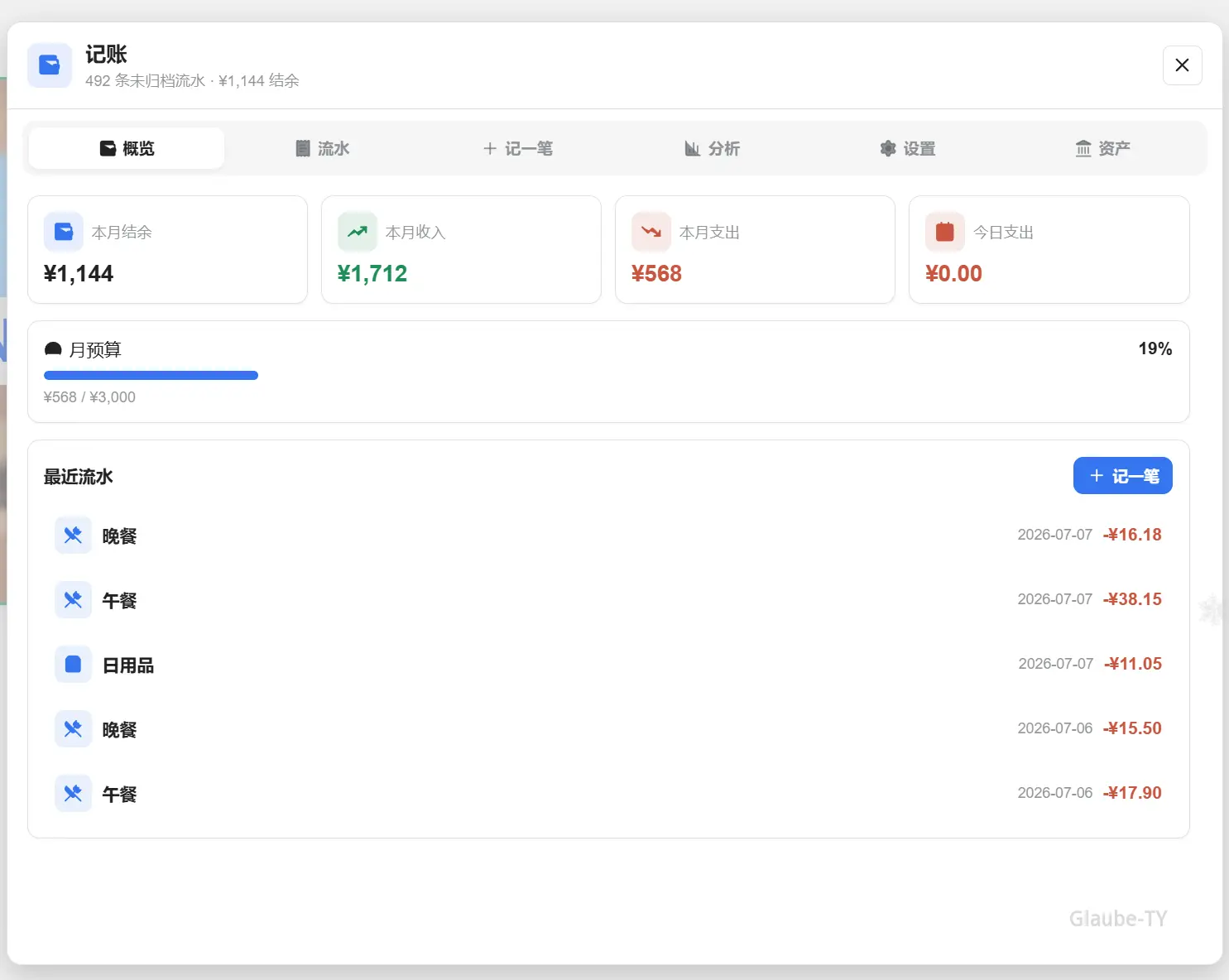
月预算在详细账本的“设置 → 偏好设置”中填写。主页是否显示预算由主页组件的内容设置单独控制,因此可以在详细账本中保留预算,同时让某个主页组件隐藏预算区域。
七、统计分析
分析页当前支持三种统计周期:
- 本月;
- 近 30 天;
- 本年。
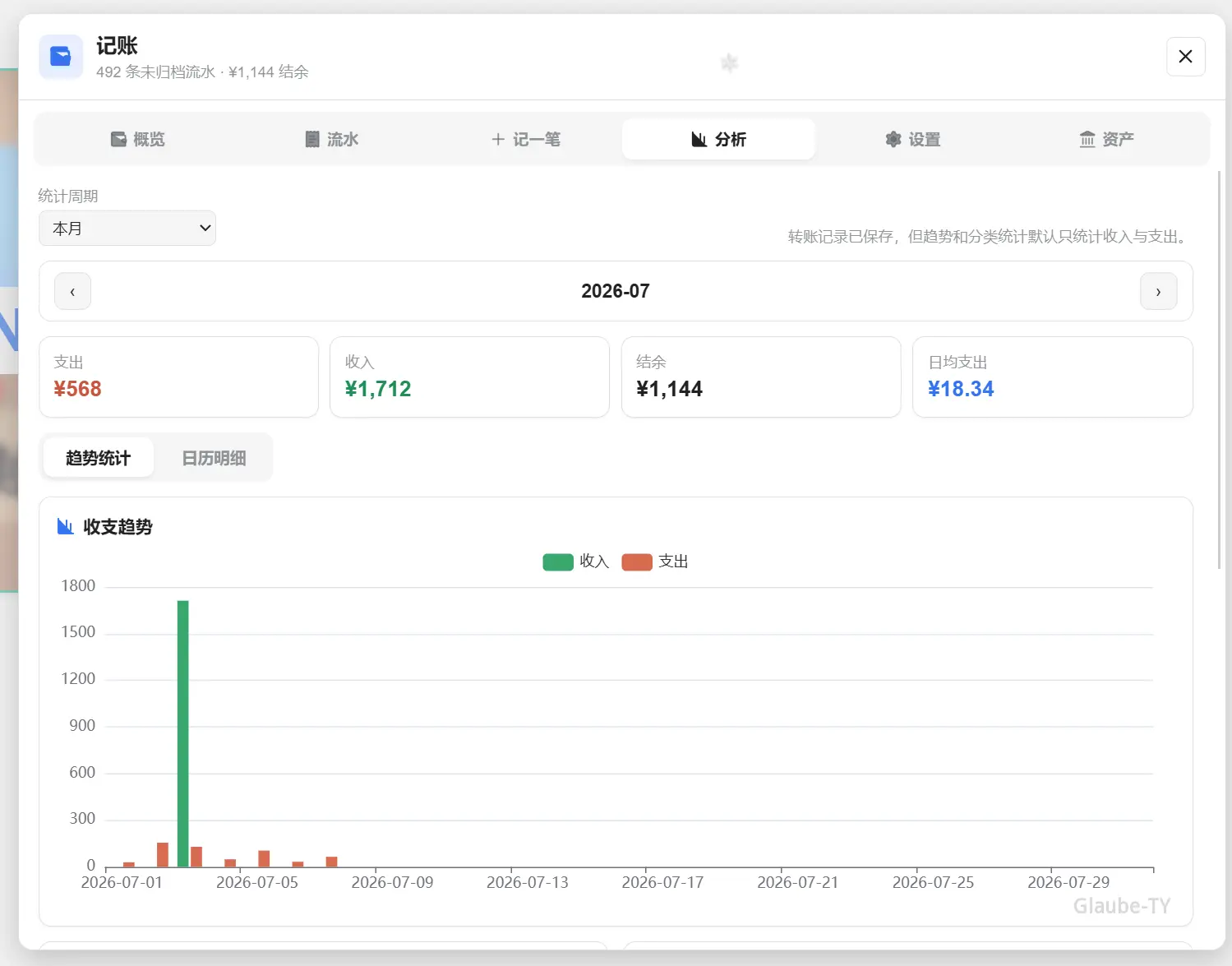
分析内容包括收支趋势、分类占比和报表等。转账只改变账户分布,不代表实际收入或消费,因此默认不会计入收入、支出趋势。
选择默认币种后,概览、预算和统计会优先按该币种展示。不同币种账户不会自动执行实时汇率换算,记录前应确定自己的币种管理方式。
八、资产账户
资产页用于管理流水对应的账户,并计算净资产、总资产和总负债。
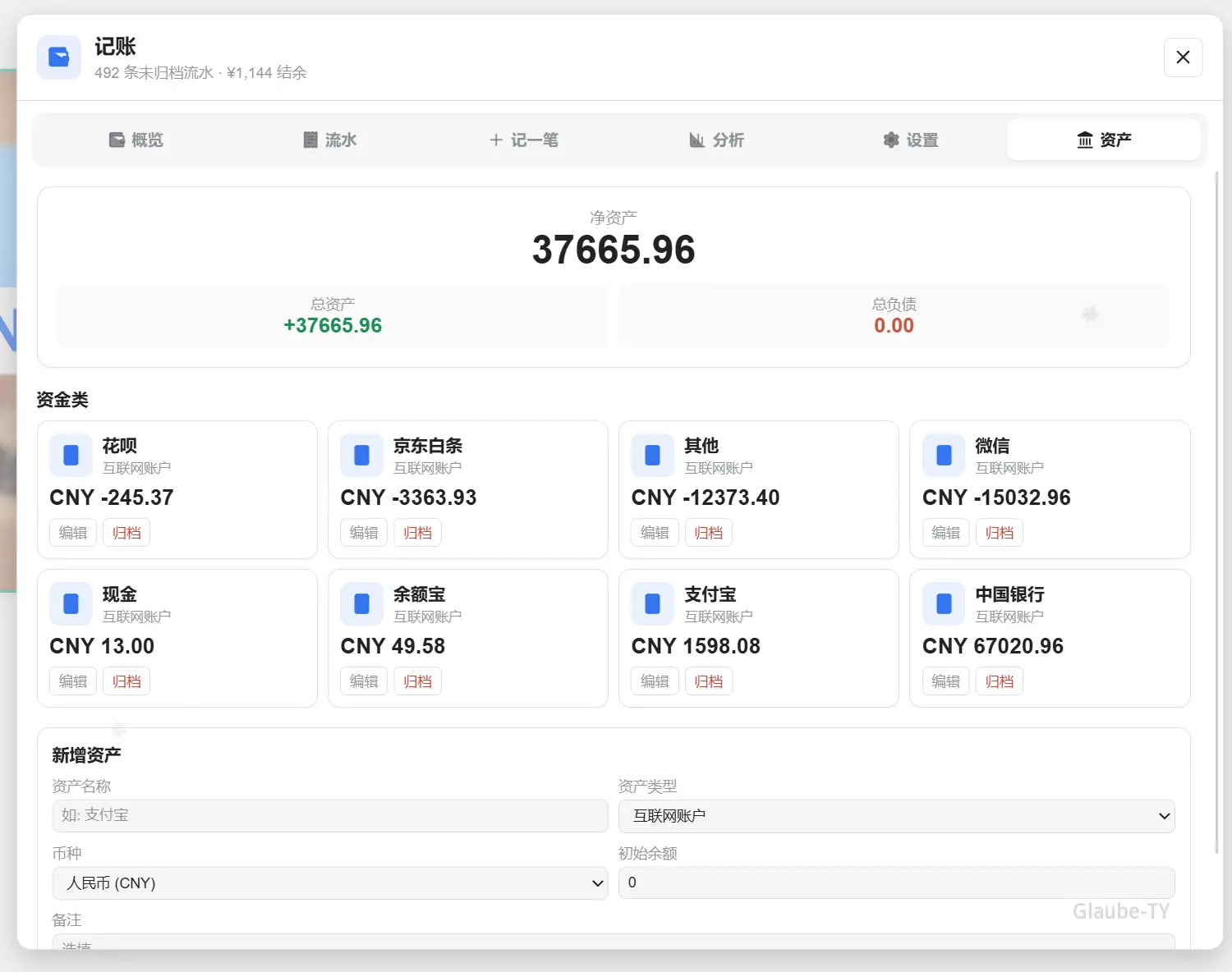
当前资产类型包括:
- 互联网账户;
- 借记卡;
- 储蓄卡;
- 信用卡;
- 现金;
- 其他。
添加资产时可以填写资产名称、类型、币种、初始余额和备注。资产可以继续编辑或归档。
当前可选币种包括人民币、美元、港币、新台币、日元、欧元、英镑、韩元、新加坡元、澳元和加拿大元。
记账组件中的资产代表现金、银行卡、信用卡等账户余额;日常工具中的“固定资产”记录电脑、相机等物品及其使用成本。两套数据不会自动同步。
九、分类管理
设置页可以分别管理支出分类和收入分类:
- 新增或删除一级分类;
- 修改分类名称;
- 更换分类图标;
- 拖动调整分类顺序;
- 为一级分类添加、修改和删除二级分类。
分类调整会影响以后记账时的选择列表。处理已存在流水所使用的分类时,应先确认是否需要保留旧名称,避免统计报表中出现难以理解的历史分类。
十、数据导入
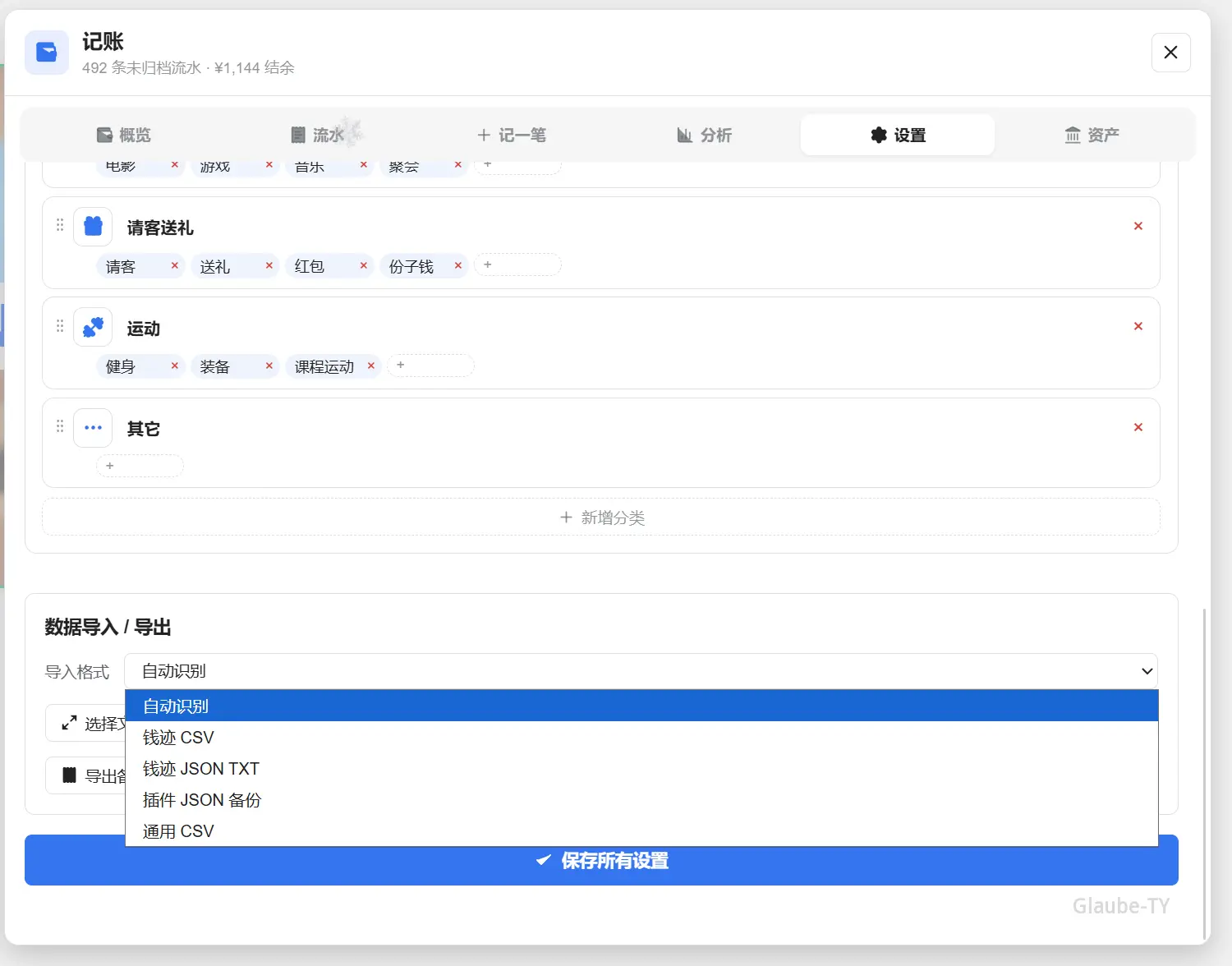
当前支持以下导入格式:
| 格式 | 用途 |
|---|---|
| 自动识别 | 让组件判断所选文件的格式 |
| 钱迹 CSV | 导入钱迹导出的 CSV 账单 |
| 钱迹 JSON TXT | 导入钱迹 JSON 文本账单 |
| 插件 JSON 备份 | 恢复主页插件记账数据 |
| 通用 CSV | 导入符合通用字段规则的 CSV |
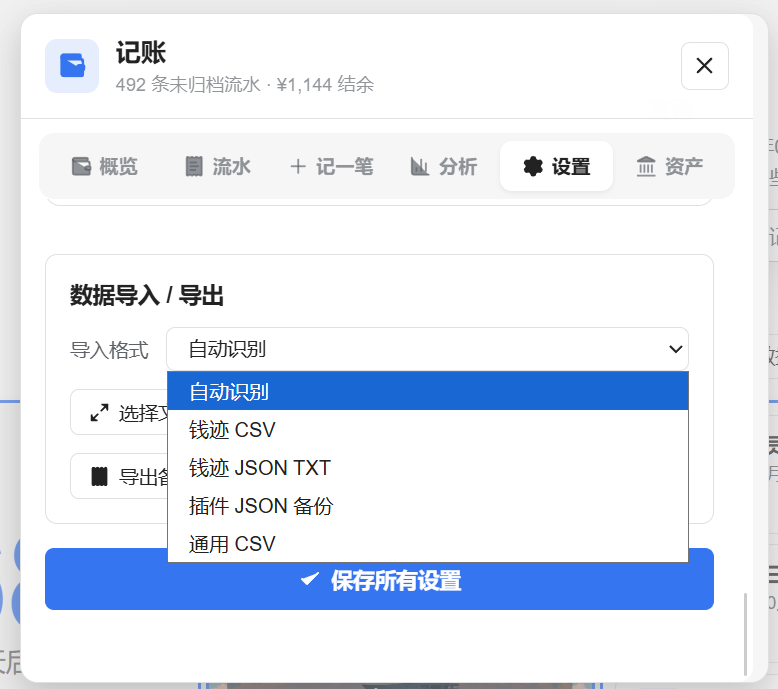
导入流程会先生成预览,显示:
- 文件内记录数量;
- 预计新增记录;
- 重复记录;
- 无效记录;
- 预计新增资产。
确认后才会正式写入。导入过程中会显示成功、跳过和失败数量,完成后也会给出汇总。
大量导入前,先使用“导出备份”保存当前插件 JSON。检查预览中的新增、重复和无效数量,确认合理后再执行导入。
十一、导出与备份
设置页中的“导出备份”会生成插件 JSON,用于保存当前记账数据。建议在以下操作前备份:
- 大量导入外部账单;
- 批量调整分类;
- 更换设备或工作空间;
- 升级前需要保留一份独立副本;
- 准备手动处理插件数据目录。
JSON 备份应保存到可靠位置,不要只留在临时下载目录。
十二、数据安全与故障处理
删除组件后数据是否还在
记账数据保存在插件本地 accounting/ 目录中,与某一个主页组件实例分离。删除组件后重新添加,仍可以读取原有流水、资产、分类和预算。
主页数字与详细账本不一致
- 重新打开主页组件。
- 检查主页是否限制了最近流水数量。
- 检查“显示预算”和“显示最近流水”是否开启。
- 在详细账本中确认流水是否已归档。
- 确认当前统计周期和默认币种。
导入导出按钮不可用
数据导入和导出只支持 PC 端。请在思源桌面端打开详细账本的设置页操作。
先建立账户和分类,再开始记录流水;每月检查一次预算与分类分析;大量导入或分类调整前导出 JSON 备份。这样主页组件负责快速查看,详细账本负责维护,数据结构会更稳定。