
可视化类组件
可视化类组件负责把笔记中的数量、时间、进度和查询结果转换成更容易阅读的图表。它们适合放在主页上方或侧栏,用来快速回答“最近写了多少”“项目进行到哪里”“哪些资料刚刚更新”等问题。
不要为了“看起来丰富”而堆满图表。先确定自己每天打开主页时最想知道的一件事,再选择对应组件:看创作趋势用热力图,看明细用 SQL 查询,看多种数据关系用可视化图表,看单个指标用统计卡片。
当前可用组件
| 组件 | 适合展示 | 使用条件 |
|---|---|---|
| 热力图 | 内容块、字数、创建文档数或更新文档数随日期的变化 | 内容块统计可直接使用;其余统计口径为 VIP |
| SQL 查询 | 自定义筛选后的文档或内容块明细 | 需要了解基本 SQL,并注意查询范围 |
| 可视化图表 | 连接数据库、SQL、文档、标签或手动数据生成图表 | VIP |
| 统计卡片 | 文档数、字数、任务数等单项关键指标 | VIP |
一、热力图
热力图把每天的创作量映射到颜色深浅。颜色越深,代表当天记录的数量越多,适合观察长期写作节奏,而不是比较某两天的精确数值。
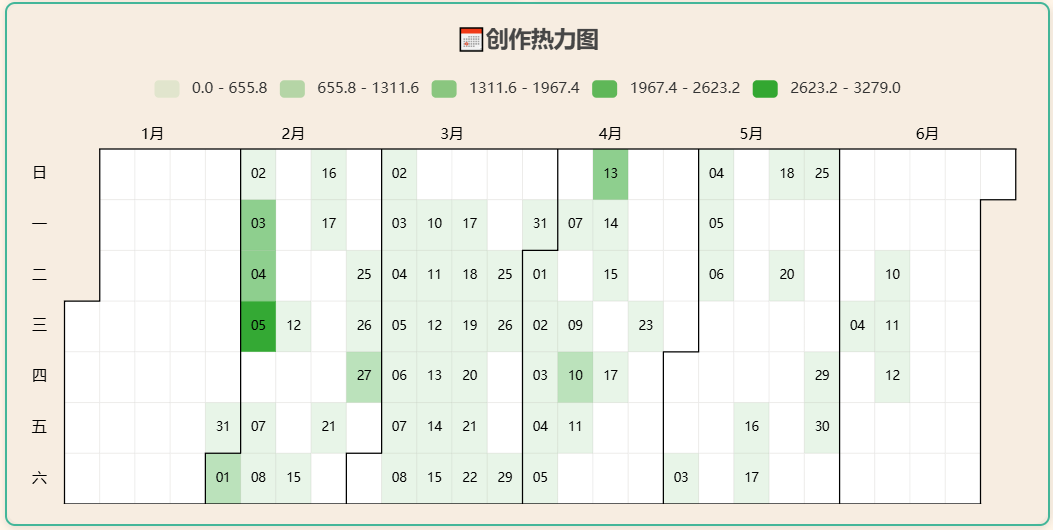
基础设置
右键热力图组件选择 内容设置,然后设置以下项目。
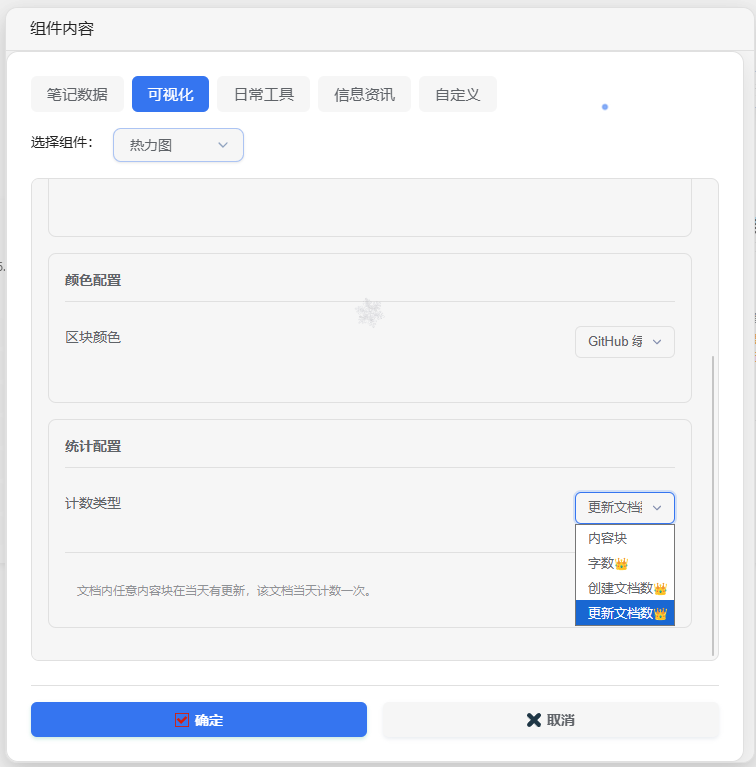
| 设置项 | 作用 | 建议 |
|---|---|---|
| 热力图标题 | 修改组件顶部显示的名称 | 使用“创作热力图”“文档更新”等能说明统计口径的名称 |
| 显示范围 | 展示最近 1~12 个月 | 主页空间较窄时使用 3~6 个月,横向空间充足时再使用 12 个月 |
| 显示标签 | 控制月份和星期标签 | 需要节省空间时可以关闭 |
| 区块颜色 | 选择 GitHub 绿色、蓝色或自定义颜色 | 自定义颜色时注意与主页背景保持足够对比 |
| 计数类型 | 决定每个日期格子统计什么 | 修改后应同时修改标题,避免误读 |
四种计数方式
| 计数类型 | 统计规则 | 适用场景 |
|---|---|---|
| 内容块 | 统计当天创建或记录到索引中的内容块数量 | 观察每天是否持续记录 |
| 字数 👑 | 统计段落、标题、列表、代码、公式、引注和表格等内容块的字数 | 观察写作强度 |
| 创建文档数 👑 | 按文档创建日期统计每天新建的文档数量 | 观察资料库的增长速度 |
| 更新文档数 👑 | 文档中任意内容块当天发生更新,该文档当天只计数一次 | 观察自己实际维护过多少篇文档 |
同一篇文档一天内即使修改了很多次,也只会计为 1 篇更新文档。因此它更适合衡量“今天维护了多少篇内容”,而不是衡量编辑次数。
数据不正确时怎么处理
热力图的长期统计依赖插件本地索引。如果刚切换统计口径、迁移了大量文档,或某段日期的数据明显缺失,请进入“主页设置 → 检索管理”,刷新或重建相关索引,然后重新打开主页。
索引正常时不需要每天重建。只有首次启用、批量迁移后或数据明显异常时才执行,文档较多时请等待处理完成。
二、SQL 查询
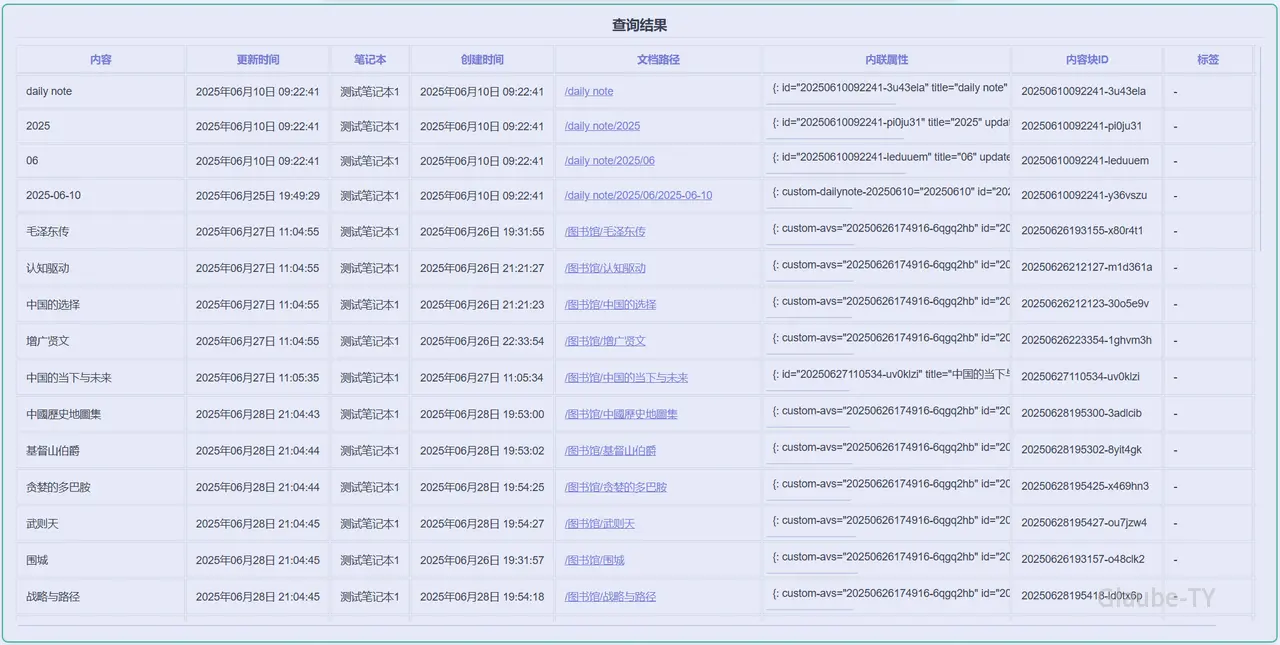
SQL 查询组件适合把思源数据库中的文档或内容块筛选成表格。它比“最近文档”和“条件文档”更灵活,但也更需要明确查询范围。
设置步骤
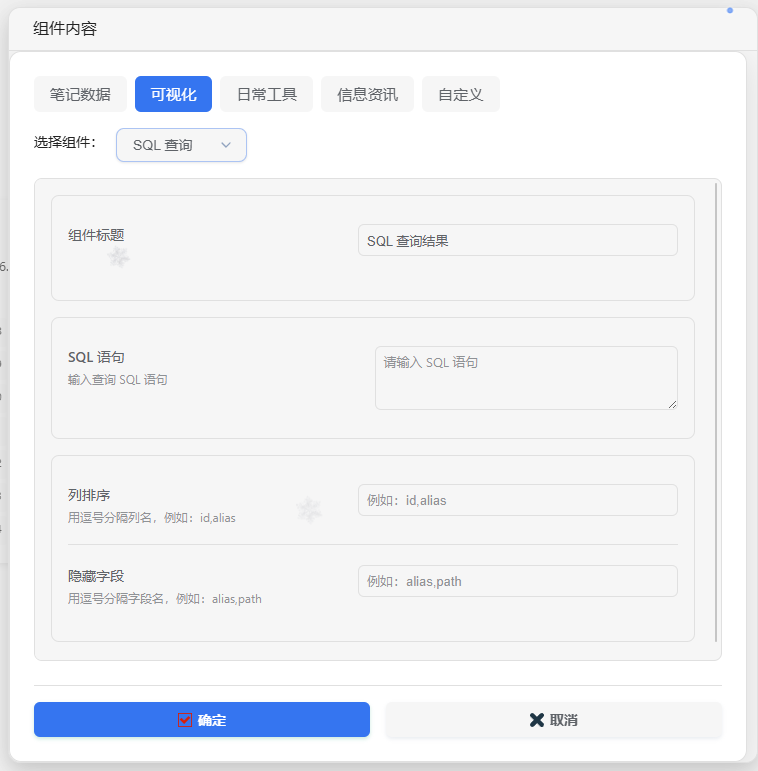
- 添加 SQL 查询组件,右键组件选择 内容设置。
- 填写组件标题,例如“最近更新的文档”。
- 输入 SQL 查询语句,并尽量添加明确的筛选条件和数量限制。
- 在“列排序”中填写希望优先展示的字段。
- 在“隐藏字段”中填写不希望显示的原始字段名。
- 确定后检查结果数量、字段顺序和文档跳转是否符合预期。
一个可以直接修改的示例
下面的查询会找出最近更新的 20 篇文档:
SELECT
  id,
  content,
  hpath,
  box,
  tag,
  created,
  updated
FROM blocks
WHERE type = 'd'
ORDER BY updated DESC
LIMIT 20;
可以把“列排序”设置为:
content,hpath,updated,created,box,tag如果不想直接展示内部 ID,可以把“隐藏字段”设置为:
id表格中的“文档路径”支持点击打开对应文档。要使用这个跳转能力,查询结果中需要同时包含 id 和 hpath;id 可以加入隐藏字段,不必直接显示在表格中。
常用字段
组件会把思源数据库的英文列名转换成更易读的中文表头。
| 原字段 | 显示名称 | 用途 |
|---|---|---|
| id | 内容块 ID | 标识文档或内容块,也是打开文档时需要的字段 |
| parent_id | 上级块 ID | 查找直接上级内容块 |
| root_id | 顶层块 ID | 判断内容块所属文档 |
| box | 笔记本 | 自动把笔记本 ID 转换成笔记本名称 |
| path | 文档路径(机器) | 思源内部层级路径 |
| hpath | 文档路径 | 可读路径;与 id 同时查询时可以点击打开文档 |
| content | 内容 | 文档标题或内容块正文 |
| markdown | Markdown 内容 | 获取内容块的 Markdown 原文 |
| tag | 标签 | 按标签筛选或展示 |
| type | 类型 | 自动把 d、p、h 等值转换成文档、段落、标题等中文名称 |
| created | 创建时间 | 14 位思源时间会自动格式化 |
| updated | 更新时间 | 14 位思源时间会自动格式化 |
其他可用字段还包括 name、alias、memo、fcontent、length、subtype、ial 和 sort。只有在确实需要时才加入查询,表格列越少越容易阅读。
列排序与隐藏字段
- “列排序”支持中文逗号或英文逗号分隔,可以填写原始英文列名,也可以填写转换后的中文列名。
- “隐藏字段”同样用逗号分隔。为了避免字段名混淆,优先填写
id、path、ial这类原始英文列名。 - 没有写进“列排序”的字段不会消失,而是排在已指定字段之后。
- 查询
created或updated时,组件会自动格式化为年月日和时分秒。
自定义 SQL 可能触发全库扫描。优先使用 WHERE 限定类型、笔记本、标签或时间,并使用 LIMIT 控制返回数量。主页会频繁打开,不适合放置无条件返回大量内容块的查询。
SQL 学习资料
 siyuannote.com
需要核对字段定义时,可以查看 思源数据库表结构参考。
三、可视化图表工作台 👑
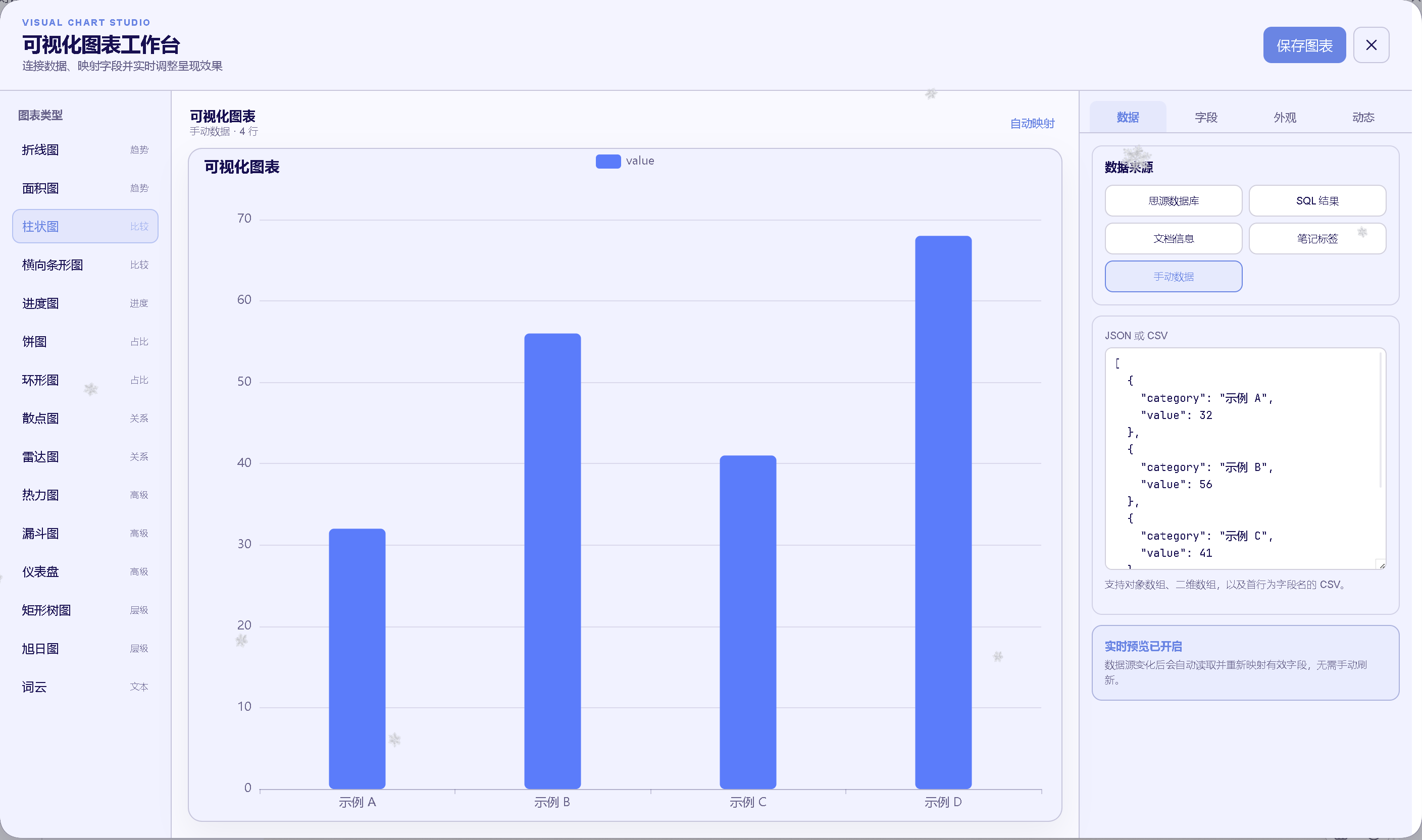
5.0 版的可视化图表不再只是进度条或标签云,而是一个可以连接多种数据源的图表工作台。
打开并连接数据
添加可视化图表后,右键组件选择 打开图表工作台。在“数据”页选择数据来源:
- 思源数据库:填写数据库块 ID 或属性视图 ID;
- SQL 结果:输入查询语句;
- 文档信息:按笔记本、标题关键词和排序读取;
- 笔记标签:读取标签名称和引用数量;
- 手动数据:粘贴 JSON 或 CSV。
数据加载后,工作台会显示实时预览。数据库、SQL 和文档数据还可以设置自动刷新间隔。
选择图表和映射字段
工作台支持:
- 趋势:折线图、面积图;
- 比较:柱状图、横向条形图;
- 进度:进度图;
- 占比:饼图、环形图;
- 关系:散点图、雷达图;
- 高级:热力图、漏斗图、仪表盘;
- 层级:矩形树图、旭日图;
- 文本:词云。
在“字段”页选择分类、名称、数值或多指标字段。可以使用自动映射,也可以手动指定。数据处理还支持计数、求和、平均值、最小值、最大值、排序、数量限制和空值处理。
外观与交互
“外观”页用于设置标题、颜色、图例、坐标轴和当前图表的专属样式。“动态”页可以设置自动刷新、动画、提示框、缩放和保存图片工具。
调整完成后点击 保存图表。之后仍可从组件右键菜单重新打开工作台,不需要重新添加组件。
四、统计卡片 👑
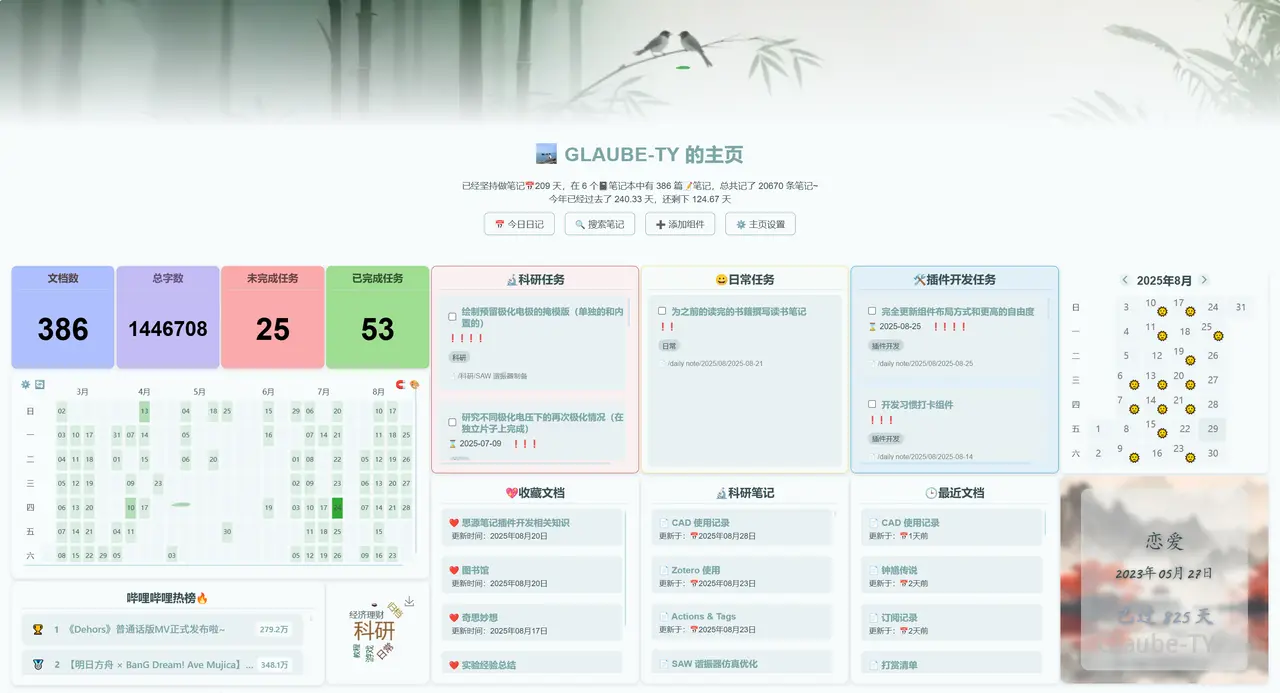
统计卡片用于突出一个数字。它不负责展示明细,而是让你进入主页时立刻看到某个关键指标,例如总字数、未完成任务或今日截止任务。
可调整的样式
- 标题文字、标题大小和标题颜色。
- 数字大小和数字颜色。
- 统计类型。
- 选择“SQL 查询结果数”时使用的自定义 SQL。
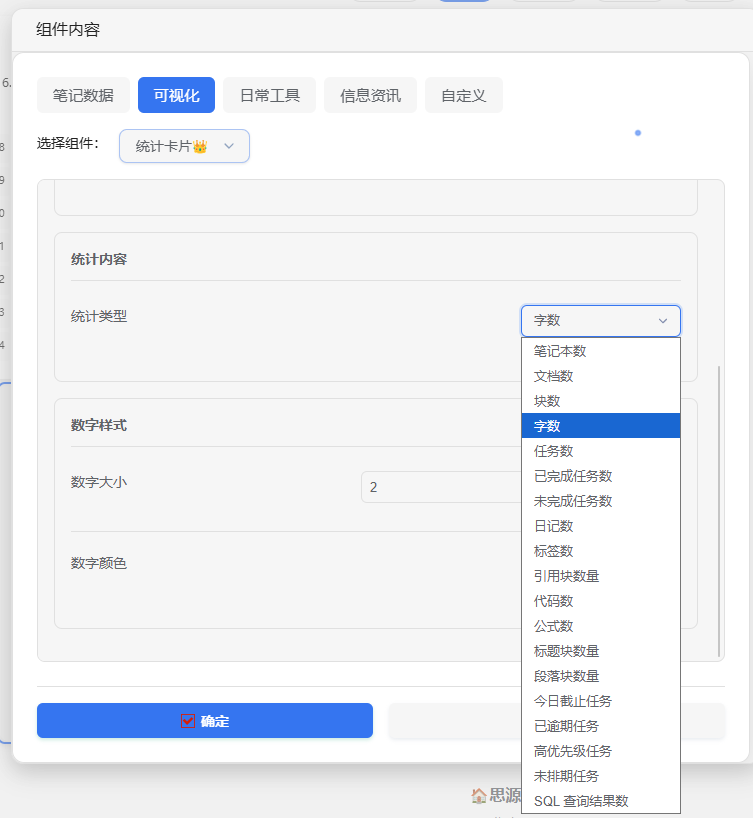
当前统计类型
| 分类 | 可选指标 |
|---|---|
| 知识库规模 | 笔记本数、文档数、块数、字数、日记数、标签数 |
| 内容结构 | 引用块数量、代码数、公式数、标题块数量、段落块数量 |
| 任务概览 | 任务数、已完成任务数、未完成任务数 |
| 任务风险 | 今日截止任务、已逾期任务、高优先级任务、未排期任务 |
| 自定义 | SQL 查询结果数 |
“SQL 查询结果数”统计的是查询返回的行数,适合制作“本月新建文档”“带有某标签的资料”“等待处理的项目”等自定义指标。
一行放置 3~5 张最重要的卡片即可。标题尽量短,数字使用统一字号;需要查看明细时,再搭配 SQL 查询、任务管理或最近文档组件。
数字为空或不更新
除自定义 SQL 外,多数统计类型依赖插件的统计索引。如果首次添加后没有数据,或批量迁移文档后数字明显不正确,请进入“主页设置 → 检索管理”刷新或重建索引,再重新载入主页。
组合示例
| 目标 | 推荐组合 | 原因 |
|---|---|---|
| 养成稳定写作习惯 | 字数热力图 + 总字数统计卡片 | 同时观察每天的写作强度和累计成果 |
| 管理长期项目 | 任务管理 Plus + 任务进度条 + 逾期任务统计卡片 | 从任务明细、时间进度和风险数量三个层次查看项目 |
| 建设资料库 | 更新文档热力图 + 标签云 + 最近更新 SQL 表格 | 同时看到维护频率、主题分布和具体文档 |
| 保持轻量主页 | 内容块热力图 + 2~3 张统计卡片 | 占用空间较少,进入主页就能获得主要反馈 |
第一次使用时,先添加内容块热力图;确认数据正常后,再添加一个进度条或两张统计卡片。最后根据自己确实需要查看的明细,决定是否使用 SQL 查询,不必一次启用全部组件。