
同步后处理
微信读书同步完成后,插件会把同步结果、待办、书籍整理状态、历史批注、复习队列、主题和阅读数据分别整理出来。本章按“先确认结果,再整理内容,最后回顾数据”的顺序介绍同步后的使用方式。
授权、模板、位置标记和同步方式请先查看微信读书同步。
如果是第一次使用“批注”“主题”或“复习”,建议先执行一次“全部同步”,建立完整的历史批注索引。之后日常使用“更新同步”即可;如果同步结果提示有遗漏或失败,先处理同步待办再继续整理。
第一步:查看同步结果与待办
同步结束后,先打开“同步结果与待办”,确认最近一次同步的状态和每个来源的处理结果。这里会分开呈现成功、失败、跳过,以及新增、更新、删除的数量;失败项目、未绑定书籍和需要诊断的项目也会单独列出。
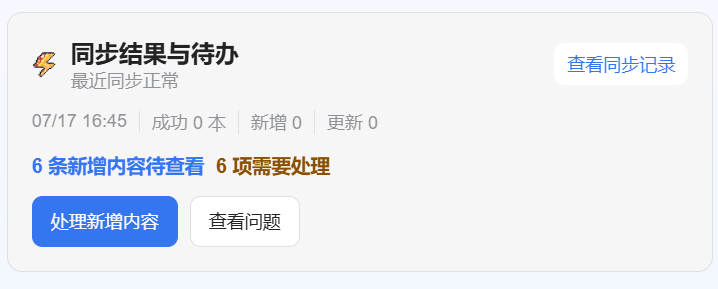
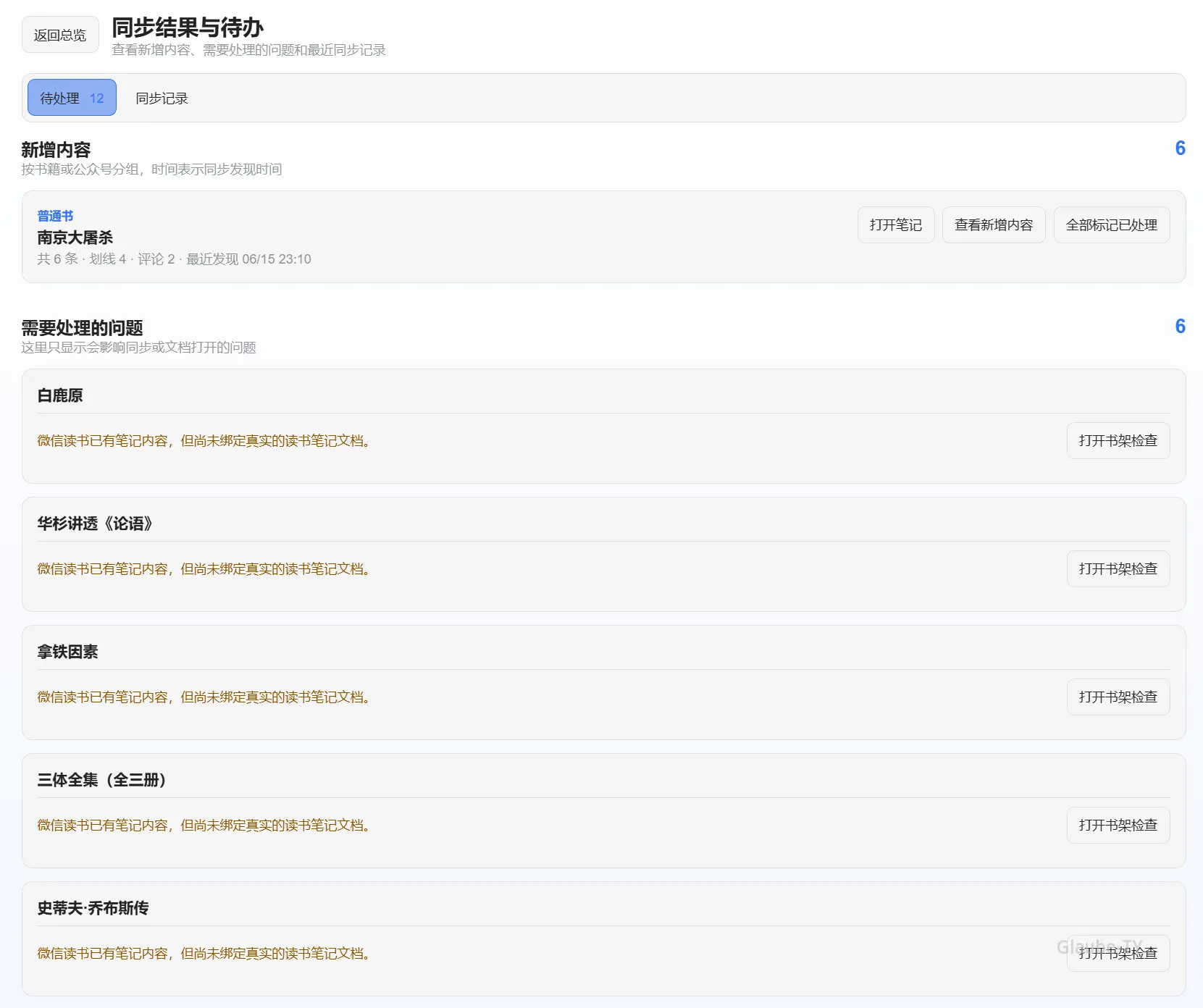
建议先处理以下项目:
| 看到的项目 | 下一步 |
|---|---|
| 未绑定书籍或公众号 | 回到新来源确认或书籍管理,选择入库、绑定或忽略方式 |
| 同步失败 | 打开失败详情和诊断信息,修正授权、模板、位置标记或数据问题后重试 |
| 有新增或更新 | 继续查看书籍状态、批注和复习队列 |
| 全部或大量项目显示跳过 | 先查看每项具体跳过原因。“无变化”属于正常结果;如果明确预期有新书却没有进入处理计划,再检查“跳过新书检查”、忽略设置和书籍绑定状态 |
第二步:查看书籍整理状态
在阅读工作台进入“书籍整理状态”,可以用搜索框按书名、ISBN 或 BookID 查找书籍;再用筛选项查看全部、未开始整理、待整理、整理中、已整理、有新增笔记或同步失败。页面会显示来源类型,但当前没有独立的按来源筛选控件。这个状态面向“同步内容是否已经整理”,和微信读书本身的阅读进度不是一回事。
| 整理状态 | 适合表示的情况 |
|---|---|
| 未开始整理 | 已经入库,但还没有开始处理这本书的同步内容 |
| 待整理 | 有新增批注或同步内容,需要安排整理 |
| 整理中 | 正在处理这本书的批注、想法或笔记 |
| 已整理 | 当前一轮同步内容已经整理完成 |
同步后,页面会自动更新“有新增笔记”和“同步失败”等提示标签;“未开始整理”“待整理”“整理中”“已整理”这四个整理状态由用户按自己的工作流维护。整理完成后,可以在这里打开关联的读书笔记文档,检查位置标记后的同步区域,再把状态改成合适的值。
第三步:处理今日复习与复习队列
如果把重要的划线或想法加入复习,插件会在阅读中心提供“今日复习”和“复习队列”两个视图。今日复习只显示已经到期的内容,复习队列则包含全部仍在队列中的内容,并标出下次复习时间。
复习一条内容时,根据记忆情况选择对应结果:
| 选择 | 作用 |
|---|---|
| 忘记 | 记录本次复习结果,并按较短的下一间隔重新安排 |
| 模糊 | 记录记忆不牢的结果,并按中间间隔重新安排 |
| 记住 | 记录已经记住的结果,并按较长的下一间隔重新安排 |
按钮旁会预览三种结果对应的下一次间隔。复习卡片还可以打开原笔记;不想继续复习的内容可以选择“移出复习”,这只会移出队列,不会删除原笔记或历史批注。
第四步:整理历史批注
进入阅读资料库的“批注”页,可以集中浏览微信读书同步下来的划线和想法。可按内容、书名或章节搜索,也可以按批注类型、来源和书籍筛选,并按最新、最早或标题排序。每条批注都可以打开原笔记,或加入主题。
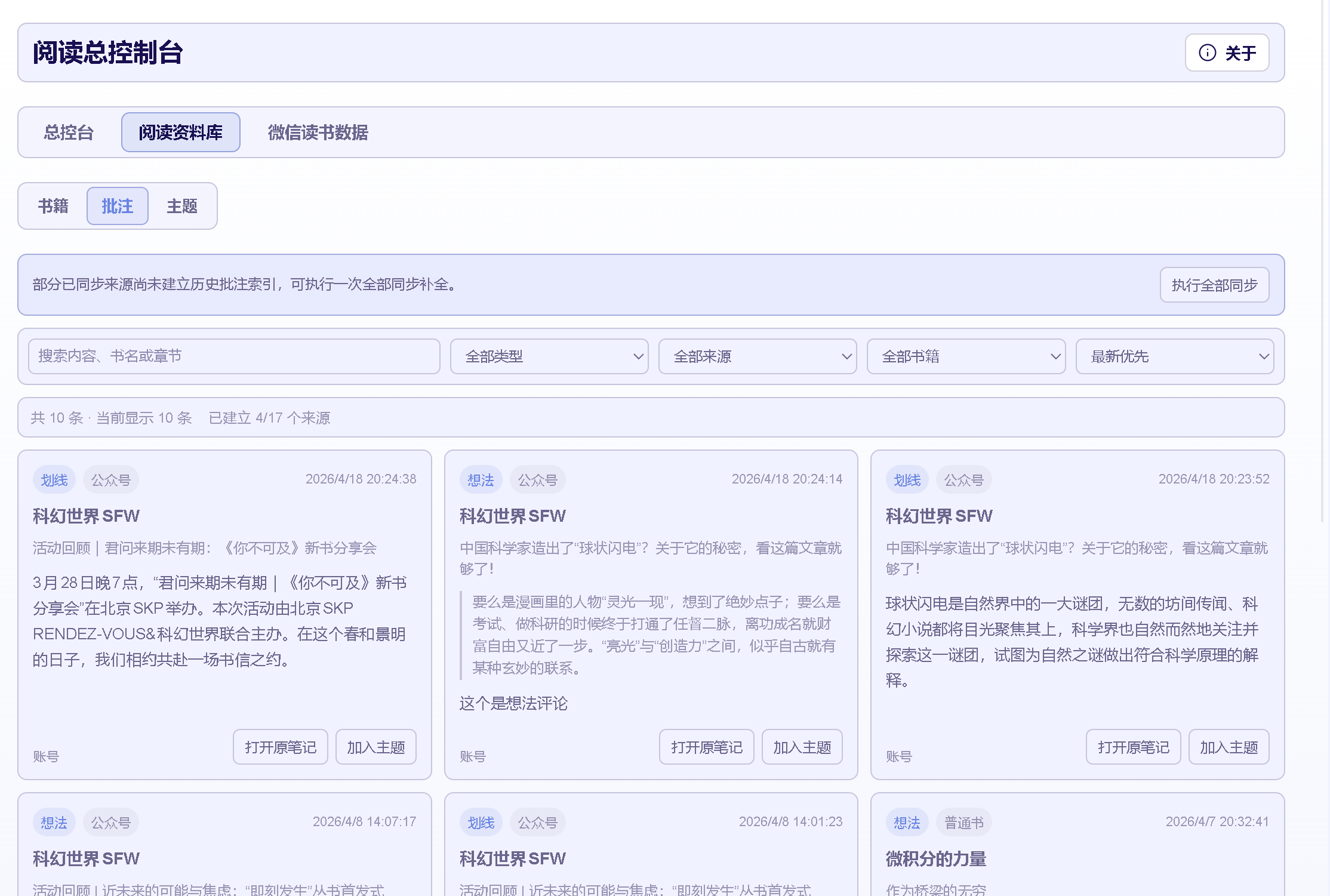
首次使用或提示索引不完整时,先执行一次“全部同步”。普通书籍和公众号的历史批注都会在同步后建立索引;被设置为忽略的新来源不会参与后续同步。索引不完整时,页面应以提示为准,不要把当前结果当成全部历史内容。
第五步:用主题组织跨书阅读
“主题”页用于把不同书籍、不同来源中的批注聚合到一起。点击“添加主题”填写主题名称和说明,再从批注卡片或搜索结果中选择“加入”。一个批注可以放进多个主题,也可以在确认时选择移动到当前主题、保留原有主题归属。
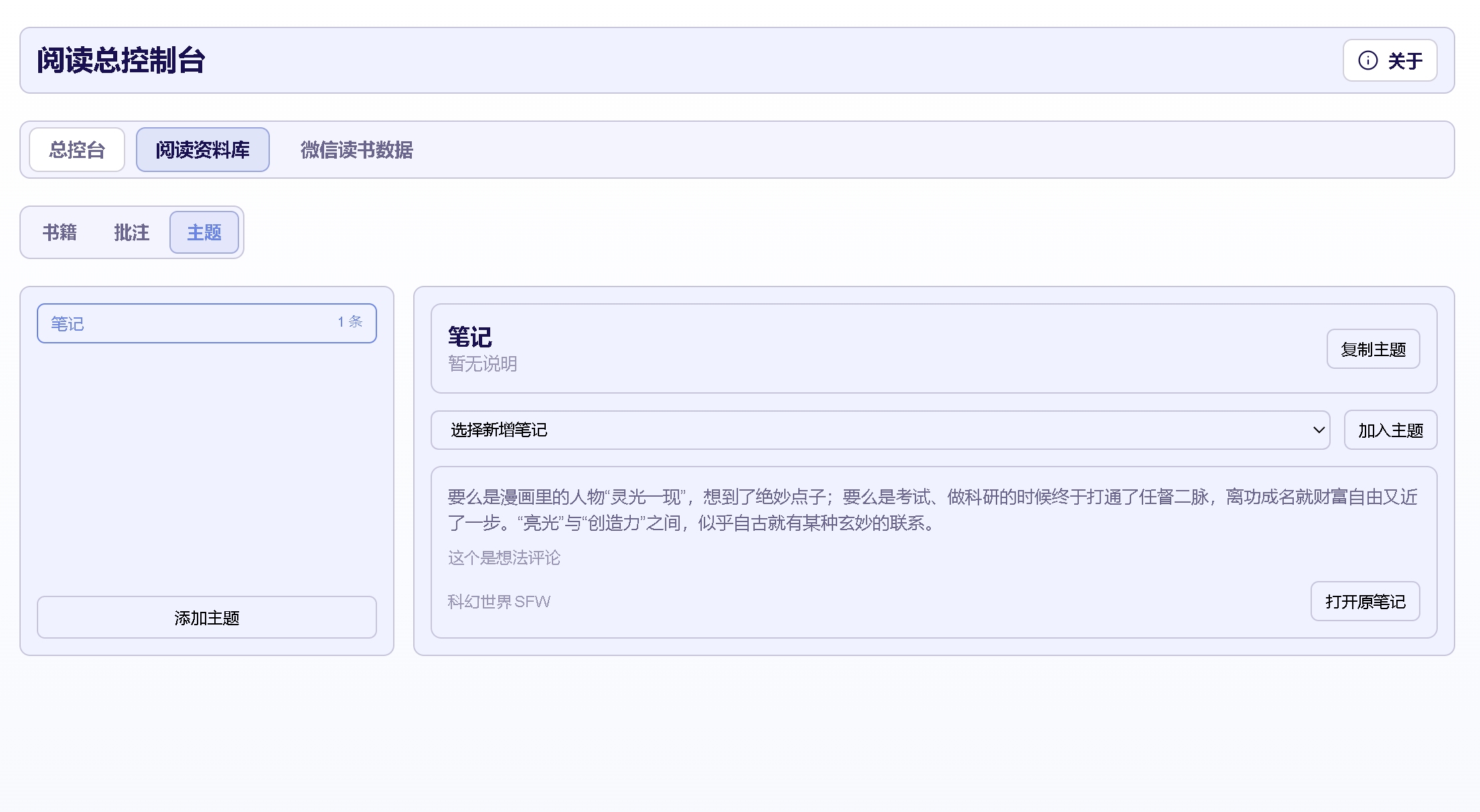
主题的日常整理方式:
- 在主题列表中拖动每个主题左侧的六点手柄调整顺序,也可以使用
Alt+↑和Alt+↓移动当前主题。 - 删除主题只删除主题及其归属关系,不会删除原书籍、原笔记或批注;需要彻底清理时,仍要单独处理原内容。
- 主题搜索以已经建立的历史批注索引为主要数据源,并补充阅读待办 Inbox 中尚未进入完整归档的新划线或想法。它不是整个思源知识库的全文搜索;历史索引覆盖不完整时,搜索结果也可能不完整。
- 主题名称不能重复。新增归属时,遇到已经属于其他主题的批注,可以选择保留原主题并增加当前主题,或移动到当前主题。
主题内容可以打开原笔记,也可以复制成 Markdown,适合把一组跨书摘录整理成文章素材、复习清单或研究线索。
第六步:生成阅读周报与月报
阅读中心还提供“阅读周报 / 月报”。选择“周报”或“月报”后,插件会基于微信读书阅读统计和本地缓存,汇总这段时间的新增内容、待整理书籍、已整理书籍和阅读时长等信息,并可直接“复制 Markdown”。
这两种报告是本地统计报告,不是 AI 总结;如果统计缓存或同步数据不存在,报告会按当前可读取的数据展示,不应把空结果理解成没有阅读记录。
第七步:查看微信读书数据
“微信读书数据”是独立的数据统计页,不等同于本地阅读周报和月报。它会按周、月、年和总体等范围展示微信读书返回的阅读时长、阅读天数、读完书籍、偏好分类以及书籍排行等数据,更适合回顾一段时间内的阅读趋势。
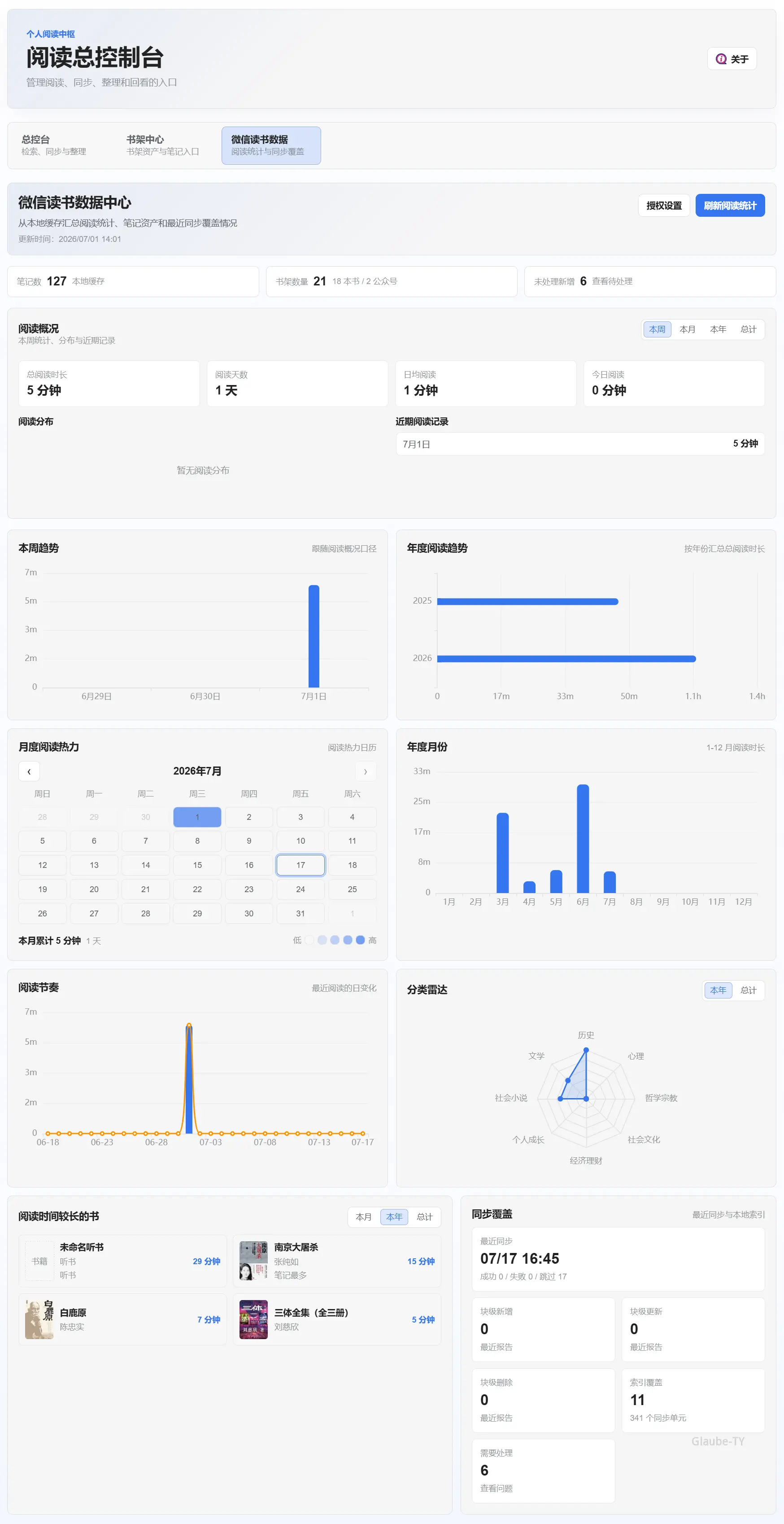
微信读书数据依赖最近一次成功获取的统计缓存;如果只更新了笔记而统计接口没有返回新数据,统计页和本地报告的更新时间可能不同。
下一步:MCP 与 AI 接入
完成同步整理后,如果希望让支持 MCP 的 AI 或 Agent 读取这些阅读数据,可以继续查看MCP 与 AI 接入。它只提供受限的只读业务数据,不会修改笔记或触发同步。
常见问题
同步结果里有待处理项目
打开同步结果与待办,分别查看未绑定、失败和需要人工检查的项目。处理完成后,再执行一次更新同步确认结果。
批注页没有内容
批注索引来自微信读书同步。先确认 API Key 已验证,并执行一次“全部同步”;如果只完成了部分来源同步,页面会提示索引覆盖范围。
批注索引不完整
执行一次“全部同步”即可补全已经同步来源的历史批注。被忽略的新来源不会进入索引;如果仍有缺失,检查同步结果与待办中的失败项目。
复习内容为什么没有出现在今日复习?
只有已经加入复习队列且到达 nextReviewAt 的内容才会进入今日复习。尚未到期的内容可以在“复习队列”中查看;不需要继续复习的内容可以移出队列。
阅读数据没有更新
先确认本次同步已经成功完成,再执行一次更新同步。若仍然没有变化,打开同步结果与待办查看失败项目,并区分阅读数据缓存与本地周报/月报的更新时间。