
基础使用
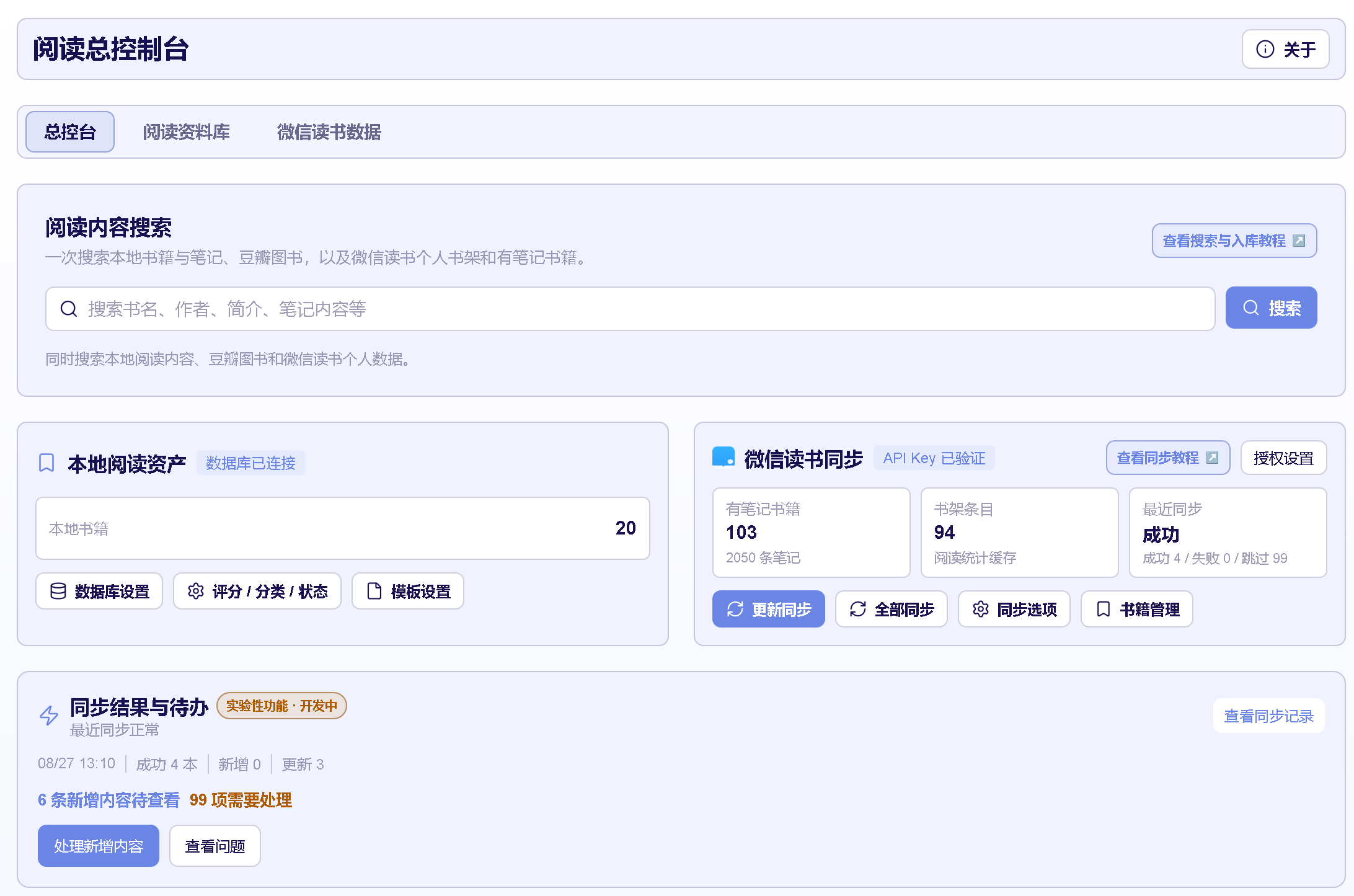
读书笔记插件把“找书、建档、写笔记、同步微信读书”放进了同一个阅读工作台。第一次使用时,只需要先连接一个思源数据库;后续搜索到的书籍和生成的笔记文档都会围绕这个数据库管理。
此前版本已将工作台中的书架升级为“阅读资料库”,并把本地内容、豆瓣图书和微信读书数据放进同一个搜索入口。
从 v4.2.0 起,豆瓣检索和封面下载已经不再依赖 Electron。插件可在桌面端、移动端、浏览器和 Docker 环境中使用;移动端会以全屏工作台显示。
第一步:连接书籍数据库
插件使用思源数据库保存书籍元数据,并把生成的读书笔记作为数据库记录所关联的文档。你可以新建一个数据库,也可以继续使用自己已有的书籍数据库。
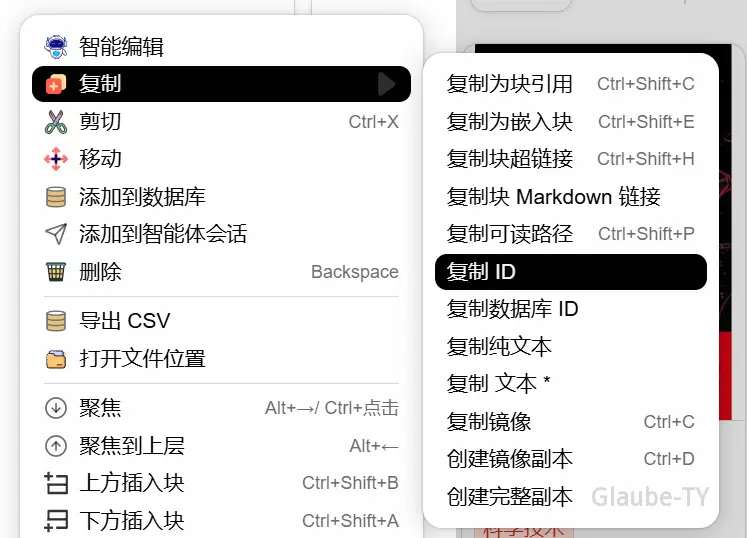
1. 如果菜单里找不到“复制 ID”
新版思源默认使用“简洁方案”,会隐藏普通块菜单中的“复制 ID”入口;功能和对应快捷键并没有被移除。如果你只能看到“复制数据库 ID”,先不要复制它。
打开 设置 → 外观 → 控制 → 菜单和按钮的显隐与排序,选择使用 完整方案。切换后,块菜单的“复制”子菜单中就会显示“复制 ID”。
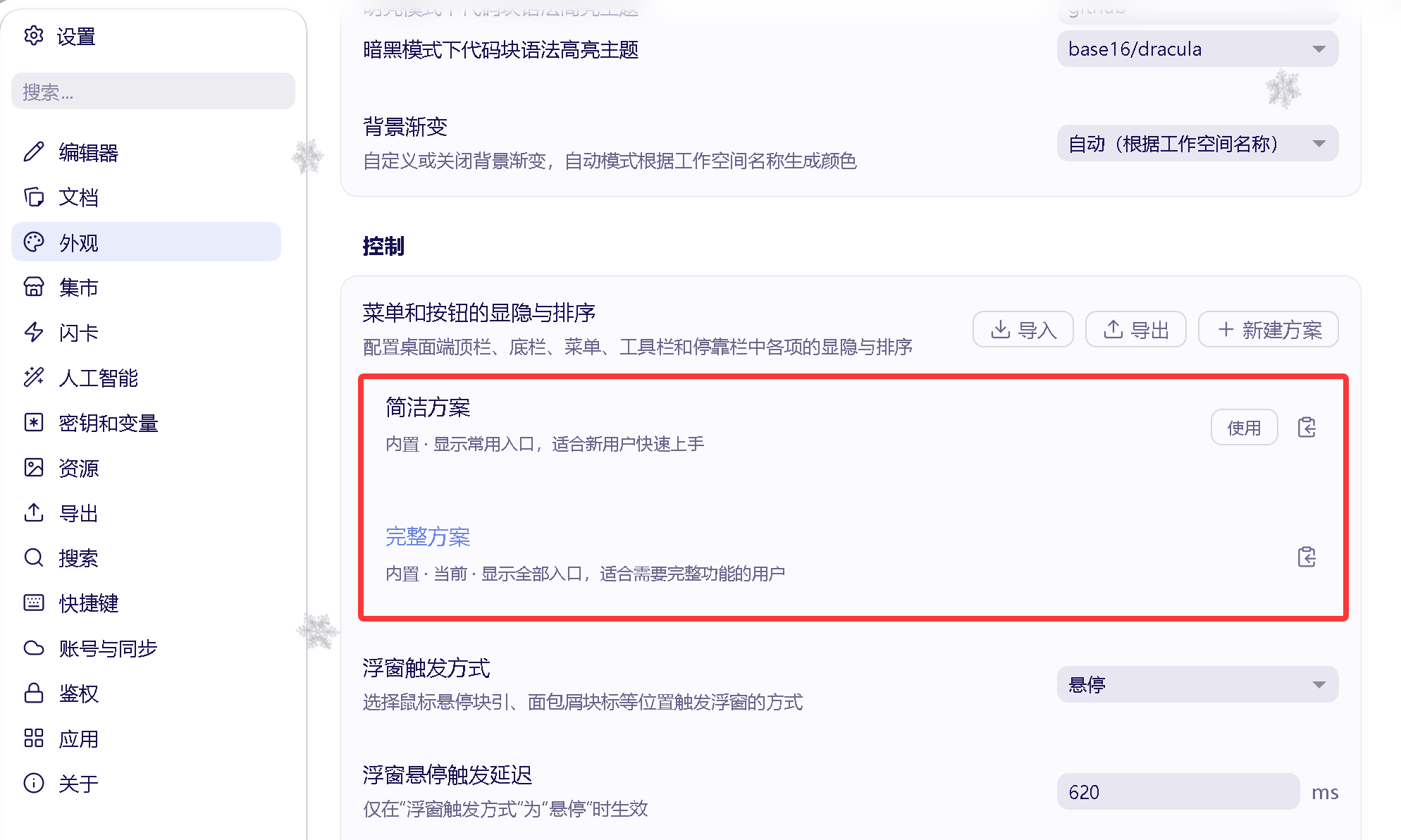
完成数据库配置并保存后,可以切回“简洁方案”,不需要一直使用完整方案。
2. 复制数据库所在块的 ID
回到数据库所在的文档,打开数据库所在块的块菜单,在“复制”子菜单中选择 复制 ID,获取这个块的 blockID:
3. 填入插件并验证
回到阅读工作台,点击“数据库”,把通过普通“复制 ID”取得的 blockID 填入“书籍数据库块 ID”,然后保存。插件会立即检查该块是否存在,以及块中是否包含属性视图数据库。
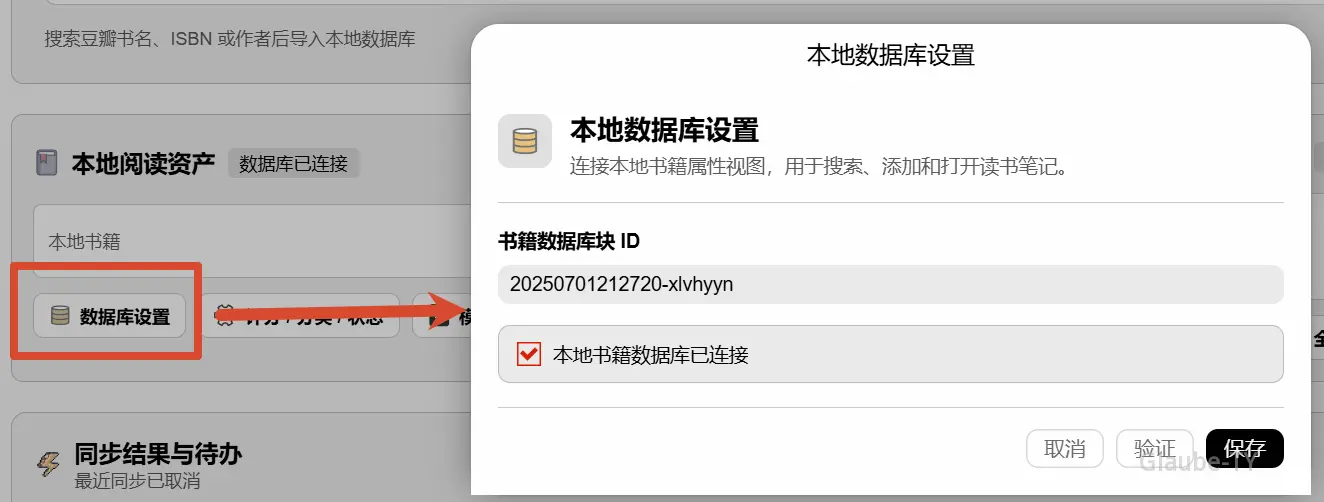
当前插件需要的是包含数据库的块 ID(blockID)。“复制数据库 ID”得到的是属性视图数据库自身的 ID(avID),两者不同,不能混用。请使用数据库所在块菜单中的 复制 → 复制 ID;如果看不到这个入口,先切换到“完整方案”。
数据库字段怎样处理
添加或同步书籍时,插件会检查所需字段并自动补齐,不需要提前手工创建整套表头。不过,如果你打算沿用已有数据库,建议先核对下面这张完整字段表。
| 名称 | 类型 | 用途与注意事项 |
|---|---|---|
| 书名 | 块 | 数据库第一列,也是每本书对应的主键 |
| 副标题 | 文本 | 书籍副标题,没有时保持为空 |
| 原作名 | 文本 | 外文书或译著的原始书名 |
| 作者 | 文本 | 作者信息 |
| 封面 | 资源 | 指向下载到思源资源目录中的本地封面 |
| 译者 | 文本 | 译者信息 |
| 出版社 | 文本 | 出版社信息 |
| 出版年 | 日期 | 书籍出版日期或出版年份 |
| 出品方 | 文本 | 图书出品方 |
| 丛书 | 文本 | 所属丛书或系列 |
| ISBN | 数字 | ISBN 搜索时使用输入值;关键词搜索时由书籍详情补全 |
| 豆瓣评分 | 数字 | 豆瓣书籍评分 |
| 评分人数 | 数字 | 豆瓣评分人数 |
| 定价 | 数字 | 图书定价 |
| 页数 | 数字 | 图书页数 |
| 装帧 | 文本 | 平装、精装等装帧信息 |
| 我的评分 | 单选 | 个人记录字段,选项可在工作台中配置 |
| 书籍分类 | 单选 | 个人记录字段,选项可在工作台中配置 |
| 阅读状态 | 单选 | 个人记录字段,选项可在工作台中配置 |
| 开始日期 | 日期 | 自己选择的开始阅读日期 |
| 读完日期 | 日期 | 自己选择的完成阅读日期 |
| 书籍简介 | 文本 | 豆瓣导入时保存书籍简介;微信读书通过 bookID 直接入库时,保存 /book/info 返回的 intro |
| 作者介绍 | 文本 | 保存作者简介;来源没有可靠作者简介时可以为空 |
| bookID | 文本 | 微信读书书籍的真实 bookID;使用 bookID 直接入库时用于识别和后续同步 |
| 微信读书评分 | 文本 | 使用 bookID 入库时保存微信读书评分 |
| 微信读书评分人数 | 数字 | 使用 bookID 入库时保存微信读书评分人数 |
如果旧数据库里已经存在同名字段,插件会直接使用它。请确保字段类型与插件创建的类型一致,尤其是“书名”“封面”“ISBN”、日期字段和单选字段。隐藏字段同样会被识别。
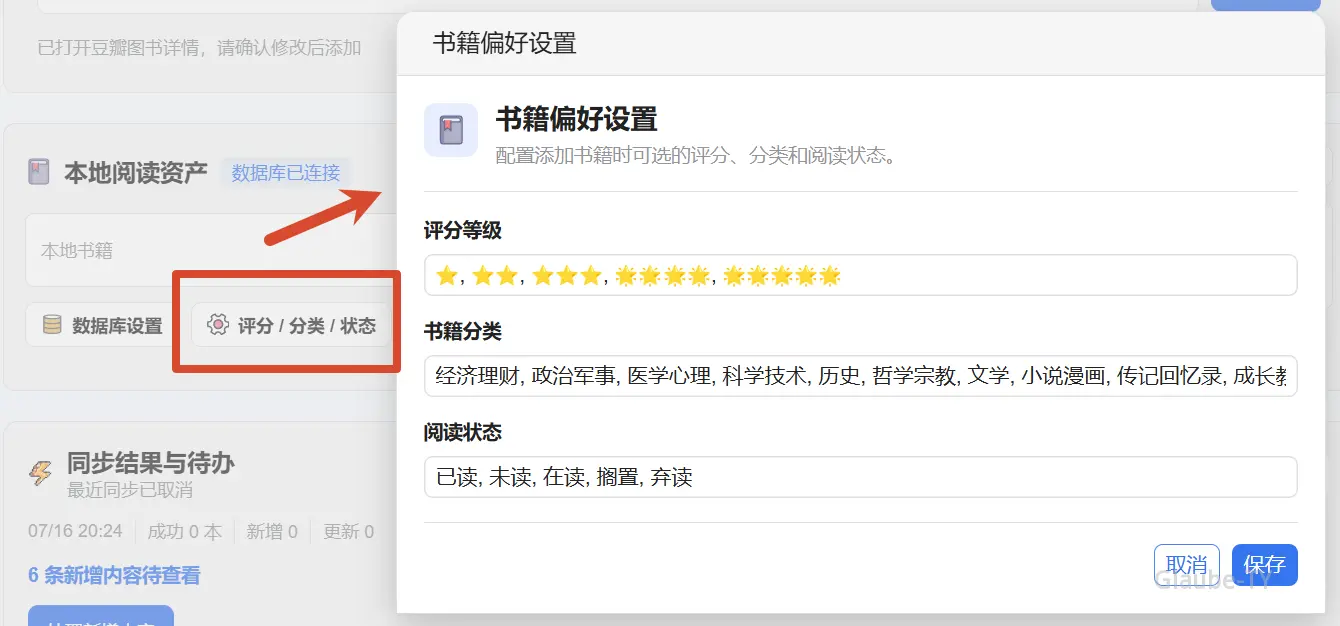
“我的评分”“书籍分类”和“阅读状态”的选项可以在工作台中配置。各个选项使用中文或英文逗号分隔。设置完成后,这些选项会出现在书籍详情确认窗口中:
第二步:搜索、添加和更新书籍
在工作台的“阅读内容搜索”中输入书名、作者、ISBN、简介或笔记内容,点击“搜索”。新版会同时查询三个来源:
| 来源 | 结果与操作 |
|---|---|
| 本地书籍 | 搜索数据库字段和已关联笔记正文,按命中度排序;点击后打开本地笔记 |
| 豆瓣图书 | 获取书籍元数据和封面;点击后打开详情,可添加新书或更新已有资料 |
| 微信读书 | 搜索已经获取的个人书架和有笔记书籍;有对应本地文档时可以直接打开 |
本地结果会优先展示。微信读书搜索使用插件已经获取的书架和笔记缓存,首次使用前先完成 API Key 验证,再执行一次同步或刷新书架。
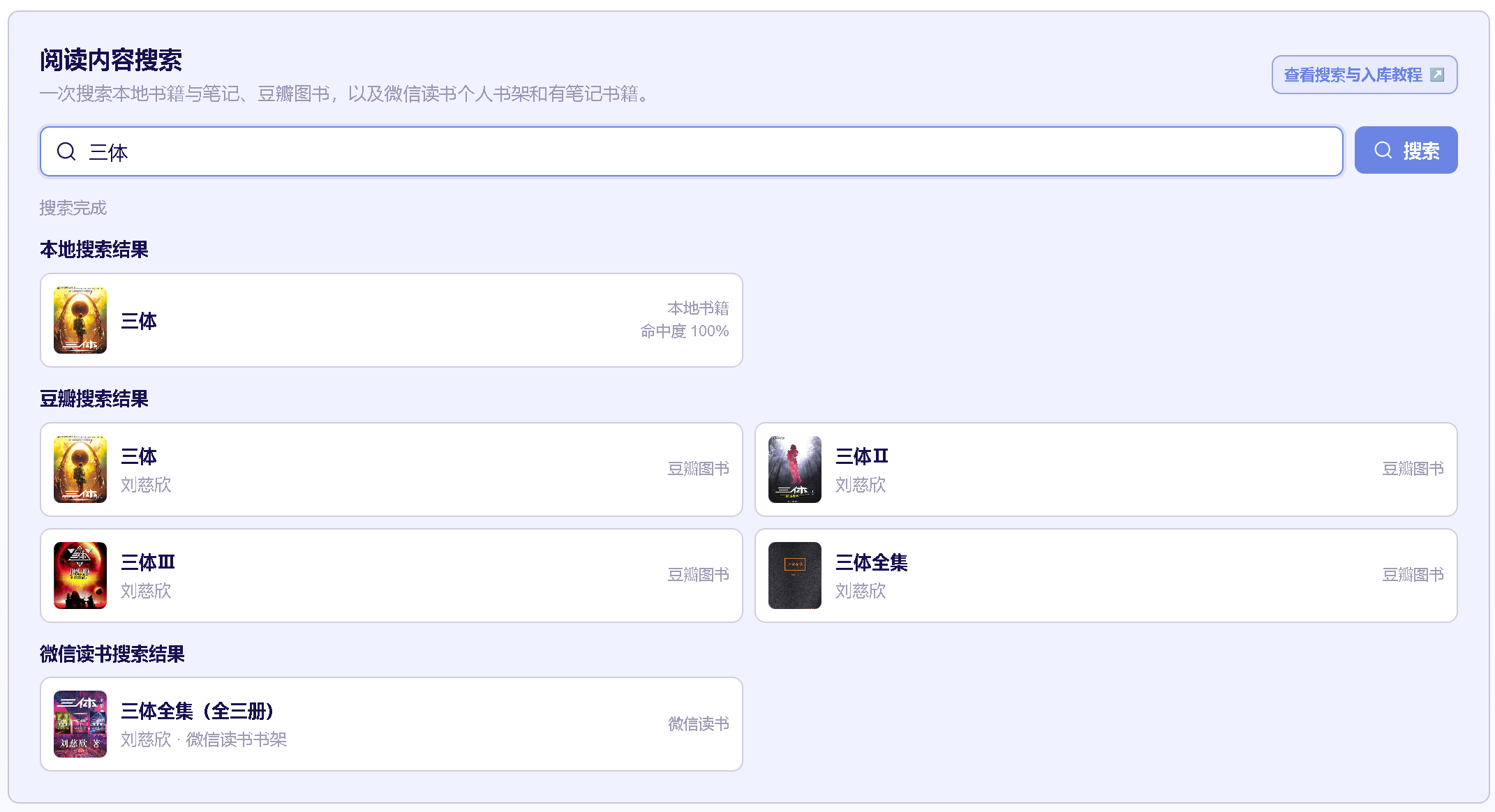
选择豆瓣结果后,在详情窗口中检查书名、作者、ISBN、出版信息和封面。添加新书时,还可以补充自己的评分、分类、阅读状态和日期,并决定是否生成读书笔记文档。
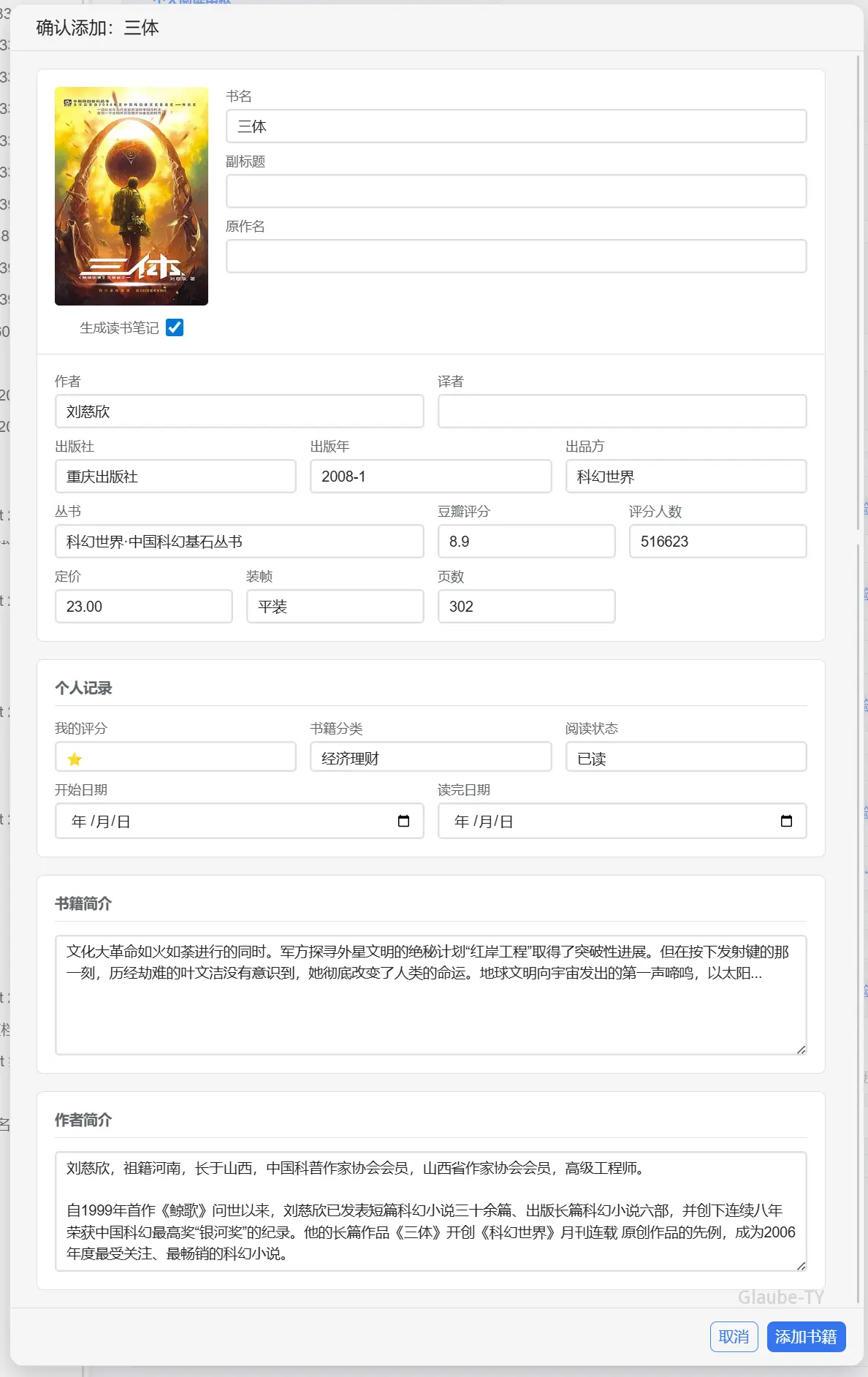
添加完成后,书籍会进入已连接的数据库。封面保存在工作空间的 data/assets/covers 目录中,并按“书名 + 时间”生成文件名;如果启用了“生成读书笔记”,插件还会在数据库所在文档下创建同名子文档,并用当前模板填充内容。

已有书籍如何更新资料
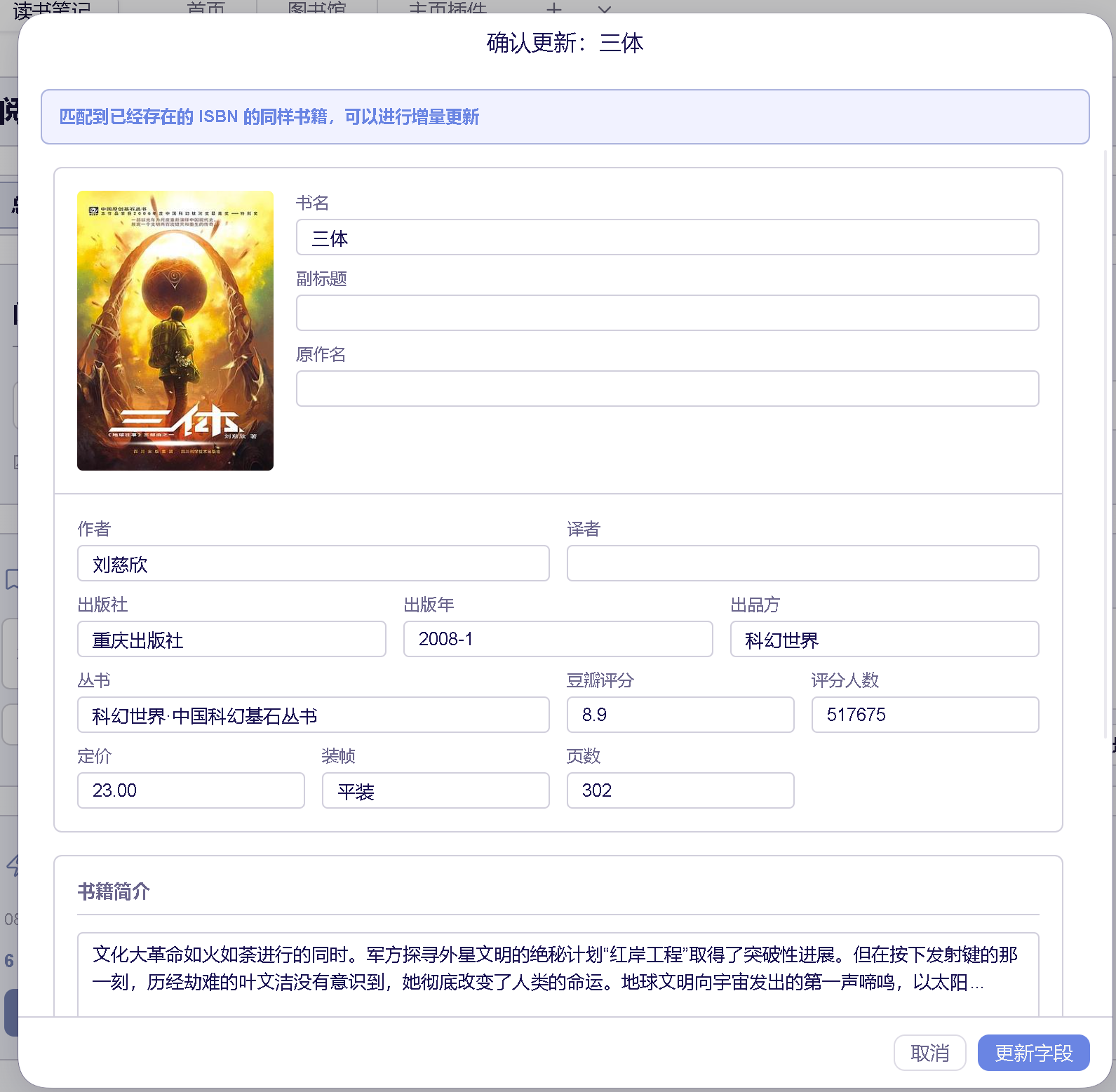
再次从豆瓣打开一本书的详情时,插件会用有效 ISBN 检查本地数据库:
| 情况 | 操作结果 |
|---|---|
| 本地没有相同 ISBN | 按“添加书籍”流程新建数据库记录,可选择生成笔记 |
| 本地有一个相同 ISBN | 显示“可以进行增量更新”,点击“更新字段”只写入有变化的豆瓣资料 |
| 本地有多个相同 ISBN | 为避免写错记录,插件不会更新;先整理数据库中的重复 ISBN |
增量更新不会修改你的评分、分类、阅读状态和日期,也不会重新生成读书笔记。已有封面不会被强制替换;本地没有封面时,才会尝试补充豆瓣封面。这个功能依赖数据库中的“书名”主键和“ISBN”字段,二者缺失或类型不正确时无法安全更新。
下一步:同步微信读书
完成数据库和书籍管理后,如果要同步微信读书,请阅读独立教程。那里会详细说明 API Key、同步模板、位置标记、同步方式和新来源处理。
常见问题
数据库验证不通过
- 确认使用的是 复制 → 复制 ID,不是“复制数据库 ID”。
- 如果找不到“复制 ID”,到 设置 → 外观 → 控制 → 菜单和按钮的显隐与排序 切换为 完整方案,再回到块菜单复制。
- 确认复制的是数据库所在块的
blockID,并且该块中仍然包含属性视图数据库。 - 移动、删除或重建数据库后,旧块 ID 可能已经失效,请重新复制并填写。
添加后字段内容错位
通常是旧数据库中存在同名但类型不同的字段。检查同名字段的类型,必要时改名保留旧字段,再让插件自动创建标准字段。
豆瓣提示可以增量更新
这是因为本地数据库中已经有相同 ISBN 的书籍。确认详情无误后点击“更新字段”即可;如果提示有多个相同 ISBN,先整理重复记录,再重新搜索。
搜索不到书籍或封面下载失败
先确认网络连接正常,再尝试使用 ISBN 搜索。本地结果依赖已连接的数据库和笔记文档,微信读书结果依赖已经获取的缓存;如果问题只在某一端出现,可打开“同步诊断”查看记录,并在反馈时附上插件版本、思源版本和运行端。